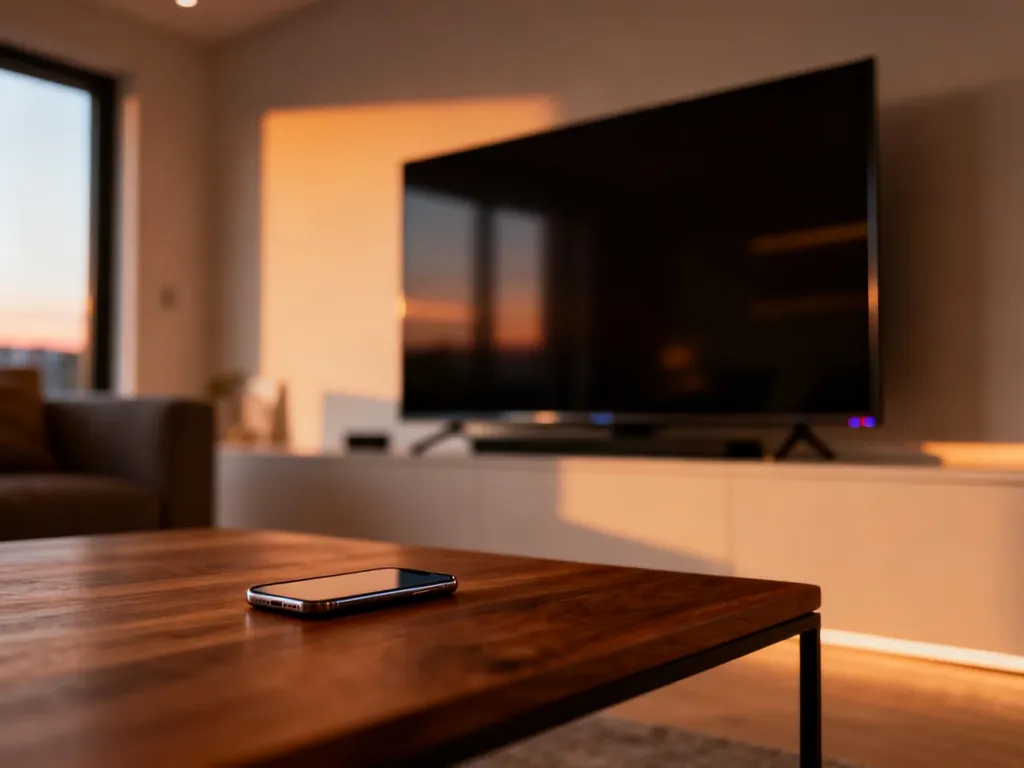
Telefon połączysz z telewizorem Hisense najczęściej przez Wi-Fi. Android korzysta z funkcji przesyłania ekranu, Anyview Cast lub Miracast, a iPhone z AirPlay, jeśli dany model TV je obsługuje. Najważniejsze jest podłączenie obu urządzeń do tej samej sieci Wi-Fi.
Co przygotować przed połączeniem?
Sprawdź podstawowe warunki, zanim rozpoczniesz konfigurację:
- Telewizor Hisense i telefon są podłączone do tej samej sieci Wi-Fi.
- W telewizorze jest włączone Wi-Fi, a urządzenie ma dostęp do sieci.
- Telefon ma aktywne Wi-Fi i znajduje się w pobliżu telewizora.
- Model Hisense obsługuje funkcję potrzebną do przesyłania ekranu, na przykład Anyview Cast, Miracast albo AirPlay.
Połączenie może nie zadziałać, gdy telefon korzysta z sieci 2,4 GHz, a telewizor z sieci 5 GHz. Niektóre routery traktują te pasma jako odseparowane, dlatego urządzenia nie zawsze się wtedy wykrywają. Jeśli pojawi się problem, połącz oba urządzenia z tym samym pasmem.
Jak połączyć telefon z Androidem z telewizorem Hisense?
W telefonach z Androidem używa się systemowej funkcji przesyłania obrazu. W telewizorach Hisense może ona występować jako Anyview Cast, Screen Mirroring lub Miracast. Nazwy zależą od modelu telewizora i wersji systemu VIDAA.
Najpierw włącz funkcję odbierania obrazu w telewizorze:
- Otwórz menu główne telewizora Hisense.
- Przejdź do sekcji „Źródła”, „Aplikacje” albo „Ustawienia sieci”.
- Wybierz „Anyview Cast”, „Screen Mirroring” lub „Miracast”.
- Pozostaw ekran tej funkcji otwarty, aby telewizor był widoczny dla telefonu.
Następnie wykonaj te czynności na telefonie:
- Rozwiń menu szybkich ustawień, przesuwając palcem z góry ekranu.
- Wybierz funkcję „Przesyłanie ekranu”, „Smart View”, „Widok Smart”, „Screen Mirroring” albo podobnie nazwaną opcję.
- Poczekaj, aż na liście pojawi się telewizor Hisense.
- Stuknij nazwę telewizora i zaakceptuj połączenie.
- Jeśli na ekranie TV pojawi się prośba o zgodę, potwierdź ją pilotem.
Producenci telefonów stosują różne nazwy tej samej funkcji. Samsung zwykle używa określenia Smart View, natomiast w urządzeniach Xiaomi, Motorola i innych marek możesz zobaczyć „Przesyłanie ekranu”, „Wyświetlacz bezprzewodowy” lub „Klonowanie ekranu”.
Uwaga: nie każda funkcja o podobnej nazwie działa z każdym telewizorem. Jeśli telefon nie znajduje Hisense, sprawdź, czy w TV uruchomiono Anyview Cast lub Miracast, a nie tylko zwykłe udostępnianie multimediów.
Jak połączyć iPhone’a z telewizorem Hisense?
Najwygodniejszą metodą dla iPhone’a jest AirPlay. Nie wszystkie telewizory Hisense obsługują tę funkcję natywnie, dlatego najpierw sprawdź jej dostępność w menu urządzenia.
- Otwórz ustawienia telewizora Hisense.
- Poszukaj opcji „Apple AirPlay”, „AirPlay i HomeKit” albo podobnej funkcji w ustawieniach połączeń.
- Włącz AirPlay, jeśli jest dostępne.
- Połącz iPhone’a i telewizor z tą samą siecią Wi-Fi.
- Otwórz Centrum sterowania na iPhonie.
- Stuknij „Klonowanie ekranu” i wybierz telewizor Hisense.
- Wpisz kod wyświetlony na ekranie telewizora, jeśli zostanie wyświetlony.
Jeżeli model nie ma AirPlay, możesz przesyłać wybrane zdjęcia, filmy i muzykę za pomocą aplikacji obsługujących standard DLNA. Przykładem jest TV Assist, który działa jako serwer multimediów dla zgodnych urządzeń. Taka metoda zwykle pozwala odtwarzać pliki, ale nie zawsze klonuje cały ekran iPhone’a.
Aplikacje do mirroringu, takie jak ApowerMirror lub AirServer, mogą być alternatywą, jednak ich działanie zależy od zgodności z konkretnym modelem Hisense, systemem telewizora i wersją iOS. Przed instalacją sprawdź wymagania aplikacji oraz to, czy jest dostępna bezpośrednio na telewizorze.
Co zrobić, gdy połączenie nie działa?
Jeśli telefon nie widzi telewizora albo obraz przerywa, sprawdź po kolei najczęstsze przyczyny:
- Uruchom ponownie telefon, telewizor i router.
- Sprawdź, czy oba urządzenia korzystają z tej samej nazwy sieci Wi-Fi.
- Jeśli router rozdziela pasma 2,4 GHz i 5 GHz, połącz telefon i TV z tym samym pasmem.
- Wyłącz i ponownie włącz Anyview Cast, Miracast albo AirPlay w ustawieniach telewizora.
- Zainstaluj dostępne aktualizacje systemu VIDAA i oprogramowania telefonu.
- Wyłącz VPN lub funkcje izolacji urządzeń w routerze, jeśli są aktywne.
Połączenie bezprzewodowe zależy od jakości sieci, dlatego przy słabym sygnale obraz może się opóźniać albo zatrzymywać. Gdy internet i sieć Wi-Fi nie działają poprawnie także na innych urządzeniach, problem może dotyczyć routera lub usługi dostawcy.
Najpierw wybierz metodę zgodną z systemem telefonu. Dla Androida zacznij od Anyview Cast lub funkcji przesyłania ekranu, a dla iPhone’a sprawdź AirPlay. W starszym telewizorze Hisense pozostają aplikacje obsługujące DLNA lub mirroring, ale ich zgodność trzeba potwierdzić dla konkretnego modelu.