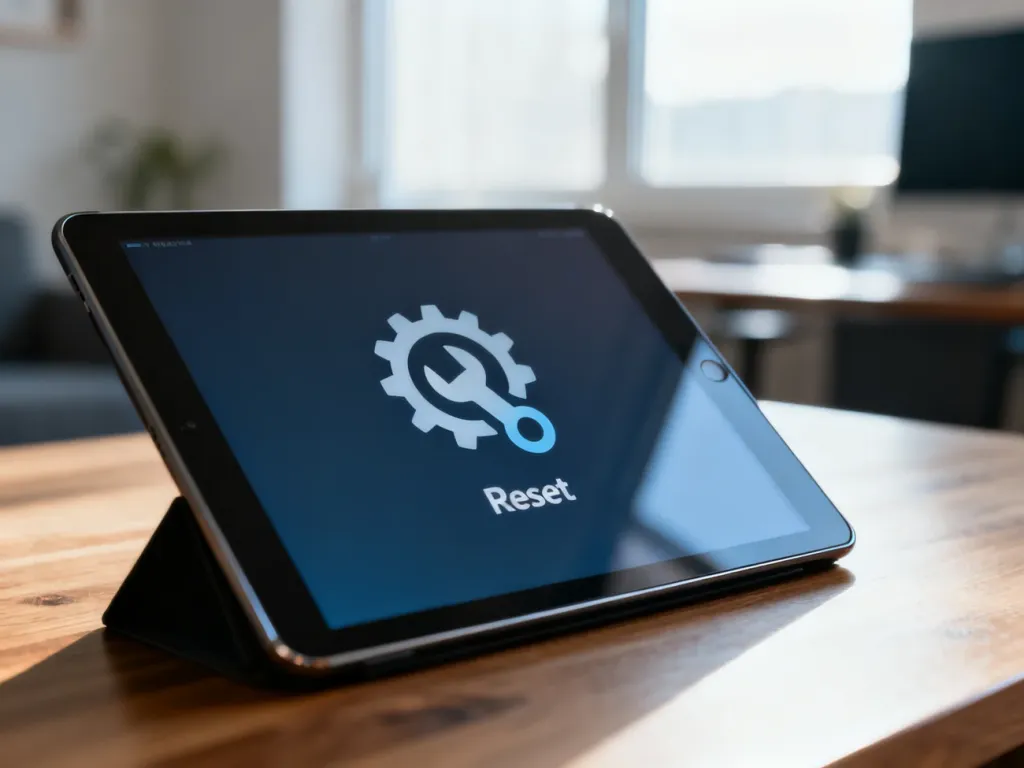
Tablet Cavion można zresetować na trzy sposoby: przez wymuszony restart, fizyczny przycisk Reset albo przywrócenie ustawień fabrycznych w trybie Recovery. Zacznij od pierwszej, najmniej inwazyjnej metody, ponieważ nie usuwa ona danych.
Wymuszony restart tabletu Cavion
Gdy urządzenie zawiesiło się lub ekran nie reaguje, przytrzymaj przycisk zasilania Power przez 10–15 sekund. Tablet powinien wyłączyć się i uruchomić ponownie.
Miękki restart nie usuwa zdjęć, aplikacji ani ustawień zapisanych w pamięci. Jeśli tablet nadal nie reaguje, przejdź do następnej metody.
Jak użyć fizycznego przycisku Reset?
Niektóre modele Cavion mają w obudowie mały otwór opisany jako „Reset”. Zwykle znajduje się on na bocznej lub dolnej krawędzi tabletu. Wciśnięty przycisk mechanicznie przerywa pracę urządzenia i nie powinien usuwać danych.
Włóż w otwór cienki, ale nie zbyt gruby przedmiot, na przykład rozprostowany spinacz albo szpilkę. Naciśnij delikatnie i przytrzymaj przez chwilę. Nie używaj dużej siły, ponieważ możesz uszkodzić element znajdujący się wewnątrz obudowy. Po kilku sekundach spróbuj ponownie uruchomić tablet przyciskiem Power.
Hard Reset przez menu Recovery
Hard Reset usuwa wszystkie zdjęcia, aplikacje i ustawienia zapisane w pamięci wewnętrznej tabletu. Tej procedury użyj dopiero wtedy, gdy wymuszony restart i przycisk Reset nie pomogły. Jeśli tablet nadal działa i możesz otworzyć ustawienia Androida, najpierw wykonaj kopię ważnych plików.
W większości tabletów Cavion z Androidem wejście do menu Recovery odbywa się za pomocą przycisków Power i zwiększania głośności. Kolejność może nieznacznie różnić się między modelami. Wykonaj następujące kroki:
- Wyłącz tablet.
- Przytrzymaj jednocześnie przyciski Power i Volume Up, czyli zwiększania głośności.
- Gdy pojawi się logo Cavion lub menu Recovery, zwolnij przyciski.
- Przyciskami głośności wybierz opcję Wipe Data/Factory Reset.
- Zatwierdź wybór przyciskiem zasilania.
W menu może pojawić się dodatkowe potwierdzenie, na przykład „Yes” albo „Factory Data Reset”. Wybierz je tylko wtedy, gdy akceptujesz usunięcie danych. Po zakończeniu operacji wybierz „Reboot System Now”, aby uruchomić tablet ponownie.
Jeśli żadna z tych metod nie przywróci działania urządzenia, problem może dotyczyć usterki sprzętowej, a nie samego systemu.