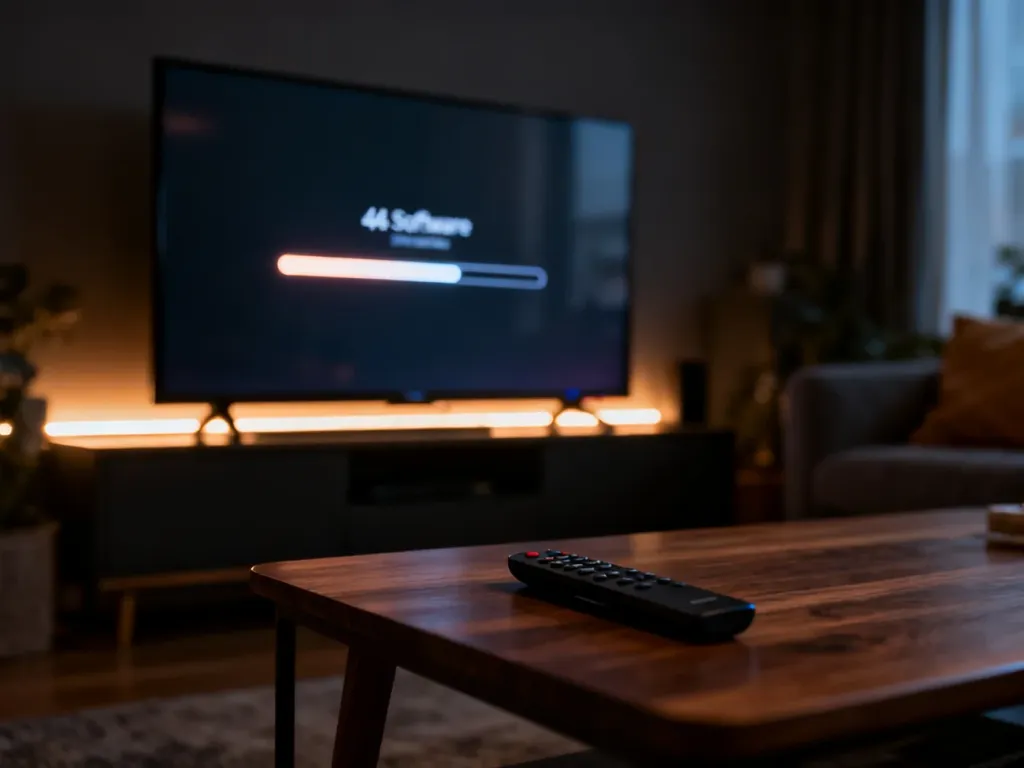
Aktualizacja telewizora Samsung może poprawić płynność menu, naprawić błędy, zwiększyć bezpieczeństwo i dodać funkcje systemu Tizen. Możesz wykonać ją automatycznie przez Internet albo ręcznie z użyciem pendrive’a USB. Przy aktualizacji USB nie wolno odłączać zasilania ani nośnika, ponieważ przerwanie procesu może uszkodzić oprogramowanie układowe telewizora.
Co daje aktualizacja telewizora Samsung?
Telewizory Samsung działają pod kontrolą systemu Tizen. Aktualizacja oprogramowania układowego może zmienić zarówno sposób działania systemu, jak i wygląd interfejsu One UI. Zakres zmian zależy od modelu oraz wersji przygotowanej przez producenta, dlatego nie każdy telewizor otrzyma te same funkcje.
Najczęstsze korzyści z instalacji nowszej wersji to:
- Płynniejsze działanie – menu może otwierać się szybciej, a opóźnienia podczas przechodzenia między ustawieniami mogą być mniej odczuwalne.
- Nowe funkcje i zmiany interfejsu – wybrane modele mogą otrzymać nowszą wersję Tizen, na przykład przejście z Tizen OS 8.0 do Tizen OS 9.0, oraz odświeżony interfejs One UI.
- Poprawki błędów – aktualizacja może naprawić problemy z paskiem głośności, działaniem menu lub automatycznym uruchamianiem niektórych aplikacji, takich jak Samsung TV Plus.
- Lepsze bezpieczeństwo – nowsze oprogramowanie zawiera poprawki zabezpieczeń i usprawnienia wpływające na stabilność systemu.
Zmiana wyglądu nie zawsze jest odbierana pozytywnie. Po przejściu na One UI część użytkowników może uznać czcionki, ikony lub elementy menu za zbyt małe z typowej odległości oglądania. W takim przypadku można skorzystać z ustawień dostępności i funkcji powiększania, choć możliwości skalowania zależą od modelu i regionu.
Jak zaktualizować telewizor Samsung przez Internet?
Aktualizacja online jest najprostszą metodą. Telewizor musi mieć aktywne połączenie z Internetem, a podczas instalacji nie należy go wyłączać.
- Otwórz Ustawienia w menu telewizora.
- Wybierz Pomoc techniczna.
- Przejdź do Aktualizacja oprogramowania.
- Wybierz Aktualizuj teraz.
- Poczekaj, aż telewizor sprawdzi dostępność plików i zakończy instalację.
W zależności od modelu możesz także włączyć automatyczne aktualizacje. Jeżeli nowa wersja nie jest jeszcze dostępna, nie musi to oznaczać problemu. Samsung udostępnia oprogramowanie etapami, a starsze modele mogą nie otrzymać każdej aktualizacji systemu.
Jak przeprowadzić aktualizację telewizora Samsung przez USB?
Metoda USB przydaje się wtedy, gdy telewizor nie ma dostępu do sieci. Wymaga jednak dokładnego dopasowania pliku do modelu urządzenia. Nie pobieraj oprogramowania przeznaczonego dla podobnego telewizora, ponieważ niezgodny firmware może spowodować problemy z działaniem.
Przygotuj model telewizora. Znajdziesz go na tabliczce znamionowej z tyłu obudowy albo w menu, wybierając kolejno Ustawienia, Pomoc techniczna i O telewizorze. Następnie wykonaj poniższe kroki:
- Otwórz oficjalne Centrum pobierania Samsung i wybierz kategorię Telewizory.
- Wskaż właściwy typ produktu, serię oraz dokładny model telewizora.
- Przejdź do sekcji pobierania i pobierz plik aktualizacji przeznaczony dla tego modelu.
- Na komputerze wypakuj pobrane archiwum.
- Skopiuj wypakowane pliki na pendrive USB. Nie zmieniaj nazw plików ani folderów i nie umieszczaj ich w dodatkowym, przypadkowym podfolderze.
- Włącz telewizor i podłącz pendrive do portu USB.
- W menu telewizora wybierz Ustawienia, następnie Pomoc techniczna, Aktualizacja oprogramowania i Aktualizuj teraz.
- Gdy telewizor wykryje nośnik, zaakceptuj wyszukanie aktualizacji USB i poczekaj na zakończenie procesu.
Nie odłączaj zasilania telewizora ani pendrive’a podczas aktualizacji USB. Nie wyłączaj urządzenia i nie naciskaj przycisków pilota bez potrzeby. Przerwanie zapisu firmware’u może doprowadzić do błędu oprogramowania, a w skrajnym przypadku do konieczności naprawy urządzenia. Po zakończeniu instalacji telewizor może uruchomić się ponownie.
Co zrobić, gdy po aktualizacji interfejs jest zbyt mały?
Po zmianie wersji Tizen lub wdrożeniu One UI menu może wyglądać inaczej niż wcześniej. Jeżeli tekst i ikony są mało czytelne, otwórz Ustawienia dostępności i poszukaj opcji powiększenia tekstu lub menu. Nazwa funkcji może nieznacznie różnić się między modelami.
Gdy samo powiększenie tekstu nie wystarcza, użyj funkcji Powiększania, która może zwiększyć widoczność większej części ekranu. Jej dostępność i zakres działania zależą od konkretnego telewizora.
Najczęściej pomagają następujące ustawienia:
- powiększenie tekstu i elementów menu w ustawieniach dostępności,
- funkcja Powiększania ekranu, gdy problem dotyczy także ikon i całego interfejsu,
- przywrócenie ustawień obrazu lub interfejsu, jeśli po aktualizacji pojawiły się nietypowe problemy z wyświetlaniem.
Nie każdy model pozwala na płynne ustawienie dowolnej skali. W niektórych telewizorach dostępny jest tylko standardowy rozmiar oraz jeden większy wariant. Jeżeli po aktualizacji nadal występują błędy, telewizor nie reaguje na pilota albo nie uruchamia się prawidłowo, nie przerywaj kolejnych procesów instalacyjnych i skontaktuj się ze wsparciem Samsung.
Aktualizacja jest więc zazwyczaj opłacalna, szczególnie gdy telewizor działa wolno, wyświetla błędy lub wymaga poprawek bezpieczeństwa. Najbezpieczniej wykonać ją przez Internet, a USB traktować jako alternatywę wymagającą dokładnego sprawdzenia modelu i zachowania ciągłego zasilania.