Do telewizora, konsoli i soundbara wybierz HDMI. Do monitora podłączonego do komputera, szczególnie gamingowego, najczęściej lepszy będzie DisplayPort. Ostateczna decyzja zależy jednak od wersji standardu, dostępnych portów, wymaganej rozdzielczości, częstotliwości odświeżania i długości przewodu.
HDMI czy DisplayPort – najważniejsze różnice
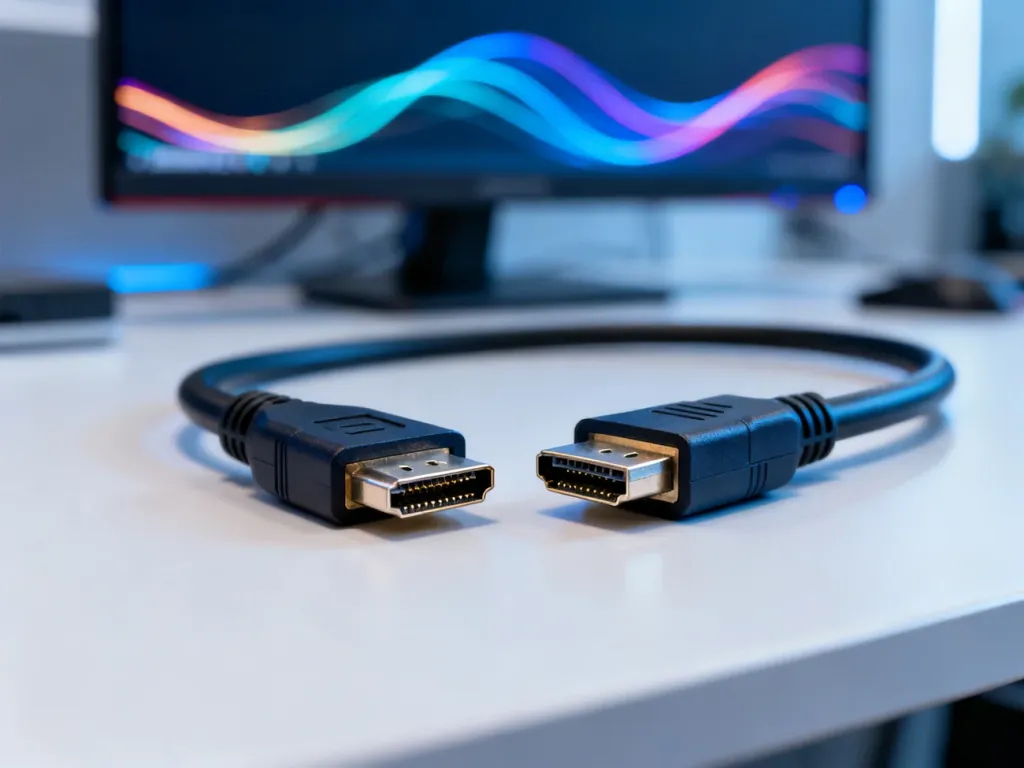
HDMI jest standardem multimedialnym spotykanym przede wszystkim w telewizorach, konsolach, amplitunerach i soundbarach. DisplayPort został zaprojektowany głównie z myślą o komputerach, kartach graficznych i monitorach. Oba złącza przesyłają cyfrowy obraz oraz dźwięk, dlatego sama nazwa portu nie mówi jeszcze, który zapewni lepszy efekt.
Najwięcej zależy od wersji. Przepustowość określa ilość danych, które można przesłać w jednostce czasu. Wyższa wartość ułatwia obsługę dużej rozdzielczości i wysokiego odświeżania, ale sprzęt po obu stronach połączenia musi obsługiwać dany standard.
| Standard | Wersja | Przepustowość | Najlepsze zastosowanie |
|---|---|---|---|
| HDMI | 2.1 | 48 Gbit/s | Telewizory 4K/8K, konsole, kino domowe |
| DisplayPort | 1.4 | 32,4 Gbit/s | Monitory PC, gaming, wysokie odświeżanie |
| DisplayPort | 2.0/2.1 | Do 77,37 Gbit/s | Monitory o wysokiej rozdzielczości i odświeżaniu |
HDMI 2.1 obsługuje między innymi 4K przy 120 Hz oraz 8K przy 60 Hz. DisplayPort 1.4 również może obsłużyć 4K przy 120 Hz, ale w niektórych konfiguracjach wykorzystuje kompresję Display Stream Compression. Nowszy DisplayPort 2.0 lub 2.1 oferuje większy zapas przepustowości. W praktyce nie oznacza to jednak, że zawsze wygrywa z HDMI 2.1 – ograniczeniem może być port w komputerze, telewizorze albo monitorze.
DisplayPort przesyła także dźwięk, więc pod tym względem nie ustępuje HDMI. Jeśli korzystasz z laptopa z USB-C, sprawdź specyfikację konkretnego portu. USB-C może przenosić sygnał DisplayPort, ale nie każdy port tego typu obsługuje obraz.
Kiedy wybrać HDMI?
HDMI będzie naturalnym wyborem, gdy łączysz sprzęt RTV. Jest powszechnie dostępne, łatwo znaleźć przewody o różnych długościach, a jedno połączenie może obsłużyć obraz i dźwięk.
Wybierz HDMI w tych sytuacjach:
- Telewizor – większość telewizorów ma HDMI, natomiast DisplayPort występuje w nich rzadko.
- PlayStation 5 lub Xbox Series X – konsole korzystają z HDMI, a do pełnego wykorzystania 4K przy 120 Hz potrzebny jest port i przewód zgodny z HDMI 2.1.
- Soundbar lub amplituner – ARC i eARC pozwalają przesyłać dźwięk z telewizora do urządzenia audio jednym kablem.
- Dłuższe połączenie – HDMI jest zwykle wygodniejsze przy odległościach kilku metrów, choć jakość zależy od wersji przewodu i warunków instalacji.
ARC, czyli Audio Return Channel, przesyła dźwięk z telewizora do soundbara lub amplitunera przez przewód HDMI. Nowsze eARC zapewnia większą przepustowość dla dźwięku i lepiej współpracuje z zaawansowanymi formatami audio. DisplayPort nie zastępuje tej funkcji w typowym kinie domowym.
Przy długości większej niż około 3–5 metrów nie kupuj przewodu wyłącznie na podstawie oznaczenia wersji. Sprawdź, czy jest certyfikowany dla wymaganej przepustowości. W bardzo długich instalacjach może być potrzebny kabel aktywny lub optyczny.
Kiedy wybrać DisplayPort?
DisplayPort zwykle lepiej pasuje do komputera stacjonarnego i monitora. Jest częsty w kartach graficznych, obsługuje wysokie częstotliwości odświeżania i dobrze sprawdza się w konfiguracjach z wieloma ekranami.
Wybierz DisplayPort w tych sytuacjach:
- Gaming na PC – DisplayPort często ułatwia wykorzystanie monitora 144 Hz, 240 Hz lub szybszego, zależnie od rozdzielczości i wersji portu.
- G-Sync lub FreeSync – technologie synchronizacji obrazu są szeroko stosowane przez monitory podłączane przez DisplayPort, choć ich dostępność zależy od konkretnego modelu.
- Wiele monitorów – funkcja daisy chaining pozwala łączyć kompatybilne monitory w łańcuch, zamiast prowadzić osobny przewód do każdego ekranu.
- Praca z wysokim odświeżaniem – DisplayPort jest często wybierany do monitorów gamingowych, graficznych i profesjonalnych.
Przy pasywnym kablu DisplayPort długość ma duże znaczenie. Dla 4K i wysokiego odświeżania często bezpieczniej pozostać przy przewodzie o długości do około 2 metrów. Przy większym dystansie mogą pojawić się problemy z sygnałem, dlatego należy wybrać przewód o potwierdzonych parametrach albo model aktywny. Nie jest to sztywna granica dla każdej konfiguracji, ponieważ znaczenie mają także wersja DisplayPort, jakość kabla i ustawione parametry obrazu.
Co wybrać w konkretnej sytuacji?
Jeśli podłączasz komputer do monitora, zacznij od DisplayPort, szczególnie gdy zależy Ci na wysokim odświeżaniu, synchronizacji obrazu lub kilku ekranach. Gdy monitor ma tylko HDMI, wybierz przewód zgodny z wersją obsługiwaną przez komputer i ekran.
Do telewizora, konsoli, soundbara i amplitunera wybierz HDMI. W przypadku telewizora 4K 120 Hz sprawdź, czy zarówno urządzenie, jak i przewód obsługują HDMI 2.1. Przed zakupem zawsze porównaj porty w obu urządzeniach, ponieważ adaptery HDMI–DisplayPort są kierunkowe i mogą ograniczać rozdzielczość albo częstotliwość odświeżania.
Najkrótsza rekomendacja wygląda więc tak: monitor PC – DisplayPort, telewizor lub konsola – HDMI. Jeśli urządzenia mają oba złącza, wybierz standard, który obsługuje wymaganą rozdzielczość i odświeżanie przy planowanej długości kabla.