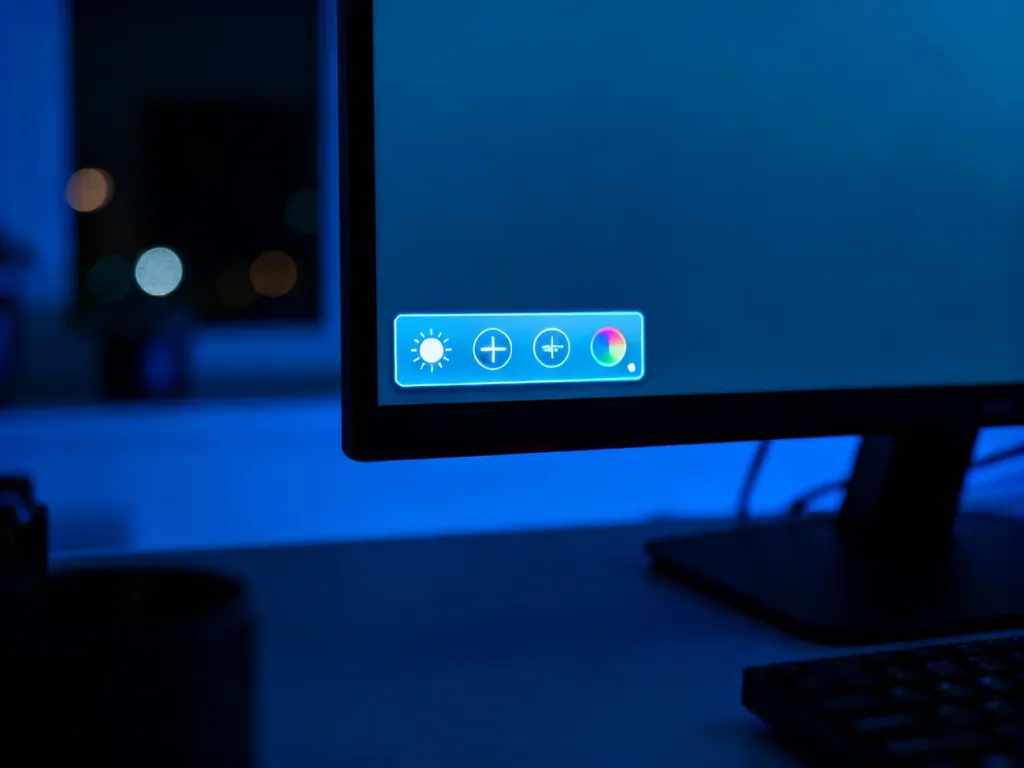
OSD (On-Screen Display) to ekranowe menu wyświetlane na obrazie urządzenia. W monitorze komputera służy głównie do regulacji jasności, kontrastu, kolorów i źródła sygnału, a w kamerze CCTV pozwala konfigurować parametry obrazu, takie jak WDR, BLC, DNR czy migawka.
Co to jest OSD?
OSD jest interfejsem użytkownika nakładanym na obraz wideo. Wywołuje się je przyciskami na obudowie monitora, joystickiem umieszczonym przy przewodzie kamery albo z poziomu rejestratora. Dzięki temu można zmieniać ustawienia urządzenia bez dodatkowego oprogramowania.
Menu OSD nie jest tym samym co obraz zapisany przez rejestrator. To warstwa konfiguracyjna generowana przez procesor monitora lub kamery. Po wejściu do menu zmiany parametrów są zwykle widoczne od razu na ekranie.
OSD w monitorze komputerowym
W monitorze PC menu OSD służy do dopasowania wyświetlania do konkretnego komputera, źródła sygnału i warunków pracy. Dostęp uzyskuje się najczęściej przyciskami na obudowie albo niewielkim joystickiem umieszczonym pod ramką ekranu.
Zakres funkcji zależy od modelu, ale typowe menu obejmuje:
- Jasność obrazu
- Kontrast
- Ostrość
- Balans kolorów i temperaturę barwową
- Wybór wejścia sygnału, na przykład HDMI, DisplayPort lub VGA
- Proporcje obrazu, tryb wyświetlania i automatyczną regulację
Niektóre monitory udostępniają także profile obrazu do gier, filmów lub pracy biurowej. Warto jednak pamiętać, że nazwy funkcji i sposób poruszania się po menu różnią się między producentami.
Co oznacza komunikat „OSD Locked”?
„OSD Locked” oznacza, że menu monitora zostało zablokowane. Blokada może zostać włączona przypadkowo, na przykład przez dłuższe przytrzymanie przycisku, albo ustawiona celowo w środowisku firmowym, aby użytkownicy nie zmieniali parametrów ekranu.
W wielu monitorach pierwszą próbą odblokowania jest przytrzymanie przycisku Menu przez około 10–15 sekund. W innych modelach trzeba przytrzymać przycisk zasilania, strzałkę lub określoną kombinację klawiszy. Nie istnieje jedna uniwersalna procedura, dlatego kombinację należy sprawdzić w instrukcji konkretnego monitora.
Jeżeli standardowa kombinacja nie działa, nie wciskaj losowo wszystkich przycisków. Producent może wymagać resetu ustawień, aktualizacji firmware albo interwencji serwisu.
OSD w systemach monitoringu CCTV
W kamerze CCTV OSD ma szersze znaczenie niż w monitorze komputerowym. Nie służy tylko do regulacji wyglądu ekranu, lecz do konfiguracji parametrów przetwornika i obróbki obrazu. Instalator może dopasować kamerę do oświetlenia, miejsca montażu oraz rodzaju obserwowanej sceny.
W analogowych kamerach CVBS, AHD, HD-CVI i HD-TVI menu jest wyświetlane na podglądzie z kamery. Zmiana ustawień może poprawić czytelność twarzy, szczegółów sceny lub tablic rejestracyjnych. Jest to szczególnie ważne w miejscach z dużym kontrastem, ruchem albo słabym oświetleniem.
| Cecha | OSD monitora PC | OSD kamery CCTV |
|---|---|---|
| Przeznaczenie | Regulacja parametrów wyświetlania | Konfiguracja obrazu generowanego przez kamerę |
| Typowe ustawienia | Jasność, kontrast, kolory, ostrość, źródło sygnału | WDR, BLC, DNR, balans bieli, migawka, dzień/noc |
| Sposób dostępu | Przyciski lub joystick na obudowie | Joystick, UTC, rejestrator lub monitor serwisowy |
| Wpływ zmian | Zmiana sposobu prezentacji obrazu na ekranie | Zmiana parametrów rejestrowanego obrazu z kamery |
W kamerach IP podobną funkcję pełni zwykle panel konfiguracyjny dostępny przez przeglądarkę, aplikację, system VMS albo rejestrator NVR. Klasyczne menu ekranowe może nie występować w takiej postaci jak w kamerach analogowych.
Jak wejść do menu OSD w kamerze?
Metoda dostępu zależy od modelu kamery, standardu transmisji i możliwości rejestratora. Najczęściej stosuje się trzy rozwiązania:
- Joystick na przewodzie – podłącz kamerę do zasilania i monitora lub rejestratora, a następnie naciśnij mały joystick znajdujący się zwykle przy przewodzie sygnałowym. Ruchy w górę, dół, lewo i prawo służą do nawigacji.
- UTC, czyli Up The Coax – otwórz podgląd kanału w rejestratorze i wybierz funkcję taką jak „Menu kamery” albo „PTZ/OSD”. Polecenia są przesyłane tym samym przewodem koncentrycznym co sygnał wideo.
- Menu rejestratora lub przeglądarki – w zależności od urządzenia ustawienia mogą być dostępne bezpośrednio w DVR, NVR, aplikacji albo panelu webowym kamery. W kamerach IP jest to zwykle podstawowy sposób konfiguracji.
Przy sterowaniu UTC kamera i rejestrator muszą obsługiwać zgodny standard. Nieprawidłowo rozpoznany tryb AHD, HD-CVI lub HD-TVI może uniemożliwić wywołanie menu. W takiej sytuacji warto sprawdzić ustawienia kanału, przewód oraz kompatybilność obu urządzeń.
Jak poprawić obraz przez ustawienia OSD?
Ustawienia fabryczne są kompromisem. Mogą działać poprawnie w typowej scenie, ale często wymagają korekty po zamontowaniu kamery. Parametry najlepiej sprawdzać w dzień i w nocy, obserwując także zapisane nagranie, a nie tylko podgląd na żywo.
WDR i BLC
WDR stosuje się wtedy, gdy w kadrze występują jednocześnie bardzo jasne i ciemne obszary, na przykład przy wejściu do budynku, dużym oknie albo bramie oświetlonej słońcem. Funkcja pomaga zachować szczegóły w obu partiach obrazu.
BLC, czyli kompensacja tylnego oświetlenia, jest przeznaczona przede wszystkim dla sytuacji, w której obserwowany obiekt znajduje się przed jasnym tłem. Kamera rozjaśnia wybrany obszar, ale tło może stać się mniej czytelne. WDR i BLC nie są więc zamiennymi ustawieniami.
DNR, AGC i migawka
DNR redukuje szumy, zwłaszcza przy słabym oświetleniu. Zbyt wysoki poziom może jednak wygładzać obraz i rozmywać poruszające się obiekty. W spokojnym magazynie można stosować silniejszą redukcję, natomiast przy wejściu lub na parkingu lepiej zachować więcej szczegółów ruchu.
AGC elektronicznie wzmacnia sygnał, gdy scena jest ciemna. Nadmierne wzmocnienie rozjaśnia obraz, ale zwiększa szumy i może obniżyć czytelność detali. Z kolei zbyt długa migawka poprawia jasność kosztem smużenia. Przy obserwacji pojazdów często potrzebna jest krótsza migawka, choć obraz może wtedy wymagać dodatkowego oświetlenia.
Podczas konfiguracji nocnej sprawdź także intensywność podczerwieni. Zbyt mocne IR przy krótkim dystansie powoduje prześwietlenie twarzy lub jasną plamę w centrum kadru. W Polsce przy oświetleniu sztucznym przydatne jest również ustawienie częstotliwości Anti-flicker na 50 Hz.
Na jakie błędy uważać?
Najczęstsze problemy wynikają z ustawienia jednego parametru bez sprawdzenia jego wpływu na całą scenę:
- Zbyt wysokie DNR wygładza obraz i powoduje smużenie przy ruchu.
- Maksymalne AGC rozjaśnia nocną scenę, ale zwiększa szumy i obniża kontrast.
- Wyłączony WDR przy silnym kontraście może zamienić twarz lub sylwetkę w ciemny kształt.
- Ręczny tryb dzień/noc może powodować nieprawidłowe kolory albo zbyt późne przełączanie na obraz nocny.
- Zbyt długa migawka rozmazuje ruch, a zbyt krótka nadmiernie przyciemnia scenę.
- Nieprawidłowa zgodność standardu AHD, HD-CVI lub HD-TVI może zablokować zdalny dostęp do OSD.
OSD w monitorze PC służy przede wszystkim do ustawienia sposobu wyświetlania obrazu. W kamerze CCTV jest narzędziem konfiguracji samego obrazu wideo, dlatego jego ustawienia mogą bezpośrednio wpłynąć na jakość nagrania. Przy problemie „OSD Locked” zacznij od instrukcji konkretnego modelu, a przy konfiguracji CCTV oceniaj parametry w warunkach, w których kamera rzeczywiście pracuje.