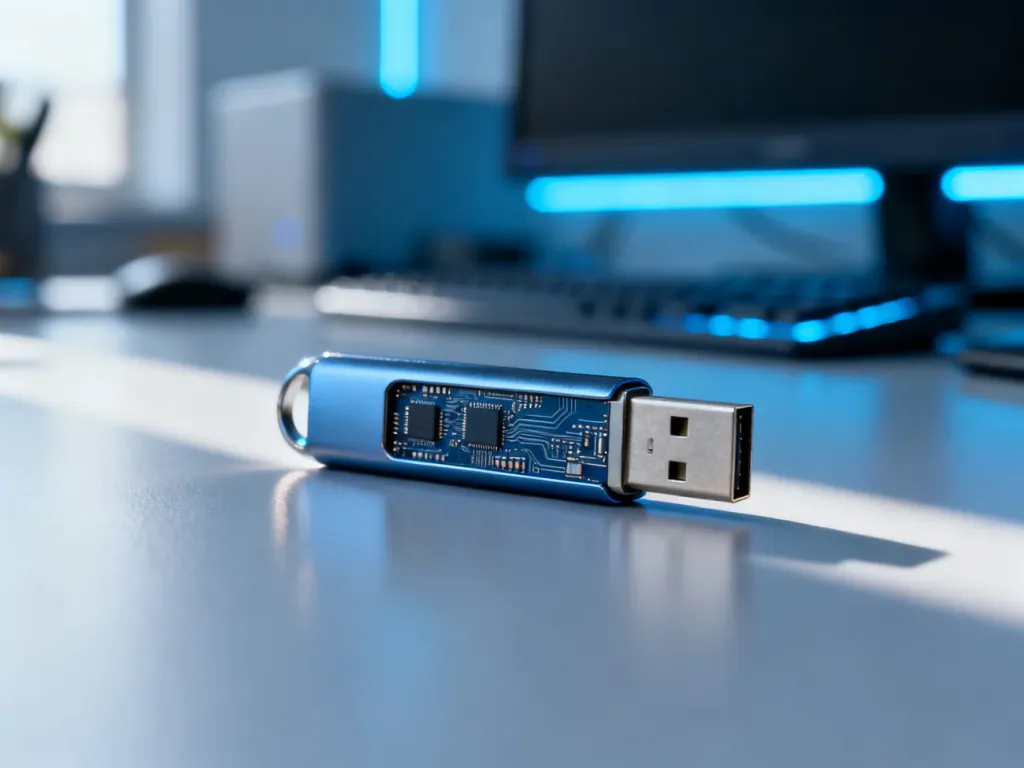
Dysk flash USB, nazywany potocznie pendrivem, to małe, przenośne urządzenie do zapisywania i przenoszenia danych. Wykorzystuje nieulotną pamięć NAND flash, więc przechowuje pliki także po odłączeniu od komputera. Do działania potrzebuje portu USB, który dostarcza zasilanie i umożliwia wymianę danych.
Czym jest dysk flash USB?
Pendrive służy do przechowywania dokumentów, zdjęć, filmów, muzyki i innych plików. Działa na zasadzie plug-and-play – po podłączeniu do zgodnego urządzenia zwykle nie wymaga instalowania dodatkowych sterowników. Możesz skopiować na niego dane z komputera, a następnie otworzyć je na innym komputerze, telewizorze, konsoli lub kompatybilnym urządzeniu mobilnym.
Brak ruchomych części sprawia, że pamięć flash USB jest mniej podatna na wstrząsy niż mechaniczny dysk twardy. Nie oznacza to jednak pełnej odporności na uszkodzenia. Złącze może się wyłamać, obudowa może ulec zniszczeniu, a pamięć ma ograniczoną liczbę cykli zapisu i kasowania. Pendrive warto traktować jako wygodny nośnik, ale nie jako jedyne miejsce przechowywania ważnych danych.
Najczęstsze zastosowania takiego urządzenia to:
- tworzenie dodatkowej kopii dokumentów i zdjęć,
- przenoszenie plików między komputerami bez korzystania z Internetu,
- udostępnianie filmów, muzyki i innych materiałów,
- przygotowanie nośnika instalacyjnego lub ratunkowego dla systemu.
Jak działa pendrive?
Wewnątrz obudowy znajdują się przede wszystkim układy pamięci NAND flash, kontroler oraz płytka elektroniczna ze złączem USB. Pamięć NAND zapisuje dane w komórkach elektronicznych. Jest nieulotna, dlatego pliki pozostają zapisane również wtedy, gdy urządzenie nie jest podłączone do źródła zasilania.
Kontroler można porównać do zarządcy całego urządzenia. Odbiera polecenia z komputera, zapisuje i odczytuje dane, rozdziela informacje w pamięci oraz pomaga wykrywać i korygować błędy. Złącze USB zapewnia natomiast połączenie z urządzeniem nadrzędnym, takim jak komputer, telewizor lub telefon z obsługą odpowiedniego trybu pracy.
Warto rozdzielić dwie kwestie, które często są mylone. USB-A i USB-C opisują fizyczny kształt złącza, a USB 2.0, USB 3.2 Gen 1 czy USB 3.2 Gen 2 określają standard komunikacji i możliwą prędkość przesyłania danych. Pendrive może więc mieć złącze USB-C, ale obsługiwać wolniejszy standard USB. Rzeczywista szybkość zależy także od samej pamięci, kontrolera i portu w komputerze.
Jak wybrać dysk flash USB?
Pojemność dopasuj do plików
Do dokumentów i niewielkich kopii zdjęć wystarczy mniejsza pamięć. Jeśli chcesz przechowywać filmy, duże archiwa zdjęć albo kopie projektów, potrzebujesz większej pojemności. Nie ma jednej wartości dobrej dla każdego użytkownika, dlatego decyzję najlepiej oprzeć na rozmiarze plików i sposobie korzystania z nośnika.
- Dokumenty i nauka – wystarczy podstawowa pojemność, ponieważ pliki tekstowe zajmują niewiele miejsca.
- Zdjęcia i muzyka – przyda się więcej przestrzeni, zwłaszcza gdy przechowujesz całe biblioteki.
- Filmy i projekty multimedialne – wybierz pojemność pozwalającą zapisać duże pliki bez ciągłego usuwania starszych danych.
- Nośnik rozruchowy – ważniejsza od bardzo dużej pojemności jest zgodność z komputerem i stabilne działanie.
USB-A czy USB-C?
USB-A to klasyczne, prostokątne złącze spotykane w wielu komputerach stacjonarnych, laptopach, telewizorach i odtwarzaczach. USB-C jest mniejsze, symetryczne i można podłączyć je dowolną stroną. Występuje w nowszych laptopach, tabletach i smartfonach.
Przed zakupem sprawdź porty urządzeń, z którymi chcesz używać pamięci. Pendrive USB-C nie pasuje bezpośrednio do portu USB-A, chyba że zastosujesz adapter albo wybierzesz model z dwoma złączami. W przypadku telefonu lub tabletu znaczenie ma również obsługa USB OTG. Sam kształt złącza nie gwarantuje, że urządzenie mobilne będzie mogło odczytać nośnik.
Standard USB a szybkość transferu
Nazwy standardów USB bywają mylące, ponieważ starsze oznaczenia były zmieniane. USB 3.0 i USB 3.1 Gen 1 odpowiadają obecnie standardowi USB 3.2 Gen 1, którego teoretyczna przepustowość wynosi do 5 Gb/s. Są to wartości interfejsu, a nie gwarantowana szybkość konkretnego pendrive’a.
Orientacyjne różnice między popularnymi standardami przedstawia tabela:
| Standard | Teoretyczna przepustowość | Typowe zastosowanie |
|---|---|---|
| USB 2.0 | Do 480 Mb/s | Dokumenty i niewielkie pliki |
| USB 3.2 Gen 1 | Do 5 Gb/s | Zdjęcia, filmy i większe foldery |
| USB 3.2 Gen 2 | Do 10 Gb/s | Częste przenoszenie dużych plików |
| USB 3.2 Gen 2×2 | Do 20 Gb/s | Wymagające zastosowania, gdy zgodne są wszystkie urządzenia |
Wyższy standard nie przyspieszy transferu, jeśli komputer ma wolniejszy port. Na wynik wpływa też jakość pamięci flash i kontrolera, dlatego deklarowana przepustowość nie zawsze odpowiada codziennej pracy.
System plików ma znaczenie
System plików określa, w jaki sposób nośnik organizuje dane. Wpływa na zgodność z urządzeniami oraz maksymalny rozmiar pojedynczego pliku. Przed formatowaniem skopiuj ważne dane w inne miejsce, ponieważ formatowanie usuwa zawartość pendrive’a.
| System plików | Zalety | Ograniczenia | Najlepsze zastosowanie |
|---|---|---|---|
| FAT32 | Bardzo szeroka zgodność | Pojedynczy plik nie może przekraczać 4 GB | Starsze komputery, telewizory i urządzenia multimedialne |
| exFAT | Obsługa dużych plików i zgodność z Windows oraz macOS | Niektóre starsze urządzenia go nie rozpoznają | Przenoszenie dużych plików między różnymi systemami |
| NTFS | Obsługa dużych plików i funkcji systemu Windows | Pełna obsługa zapisu poza Windowsem może wymagać dodatkowych narzędzi | Używanie głównie z komputerami Windows |
FAT32 wybierz wtedy, gdy najważniejsza jest zgodność ze starszym sprzętem i nie zapisujesz plików większych niż 4 GB. exFAT jest zwykle wygodniejszy do dużych plików przenoszonych między Windows i macOS. Przed użyciem pendrive’a w telewizorze, aparacie lub samochodowym systemie multimedialnym sprawdź, jakie formaty obsługuje dane urządzenie.
Jak bezpiecznie korzystać z pamięci USB?
Odłączenie nośnika podczas zapisu może uszkodzić pliki albo system plików. Dlatego przed wyjęciem pendrive’a zamknij otwarte dokumenty i użyj funkcji bezpiecznego wysuwania:
- W systemie Windows zamknij pliki używane z pendrive’a, kliknij ikonę nośnika w Eksploratorze plików i wybierz opcję „Wysuń”.
- Na komputerze Mac zamknij pliki, a następnie kliknij ikonę wysuwania obok nośnika w Finderze albo przeciągnij jego ikonę do Kosza.
- Poczekaj na komunikat lub zniknięcie nośnika z systemu.
- Dopiero wtedy wyjmij pamięć z portu USB.
Nie przechowuj jedynej kopii ważnych danych na pendrivie. Przy wrażliwych plikach możesz użyć szyfrowania lub modelu z ochroną hasłem, a po podłączeniu nośnika do obcego komputera zachowaj ostrożność. Jeżeli pamięć nie jest rozpoznawana przez żaden komputer, problem może dotyczyć złącza, kontrolera albo samej pamięci i nie powinno się jej dalej formatować bez wcześniejszej próby odzyskania danych.
Dysk flash USB to prosty sposób na przenoszenie danych, ale właściwy wybór zależy od trzech rzeczy: pojemności, rodzaju złącza i systemu plików. Do dużych plików między nowszymi komputerami najczęściej pasuje exFAT, natomiast przy starszych urządzeniach ważniejsza może być zgodność FAT32.