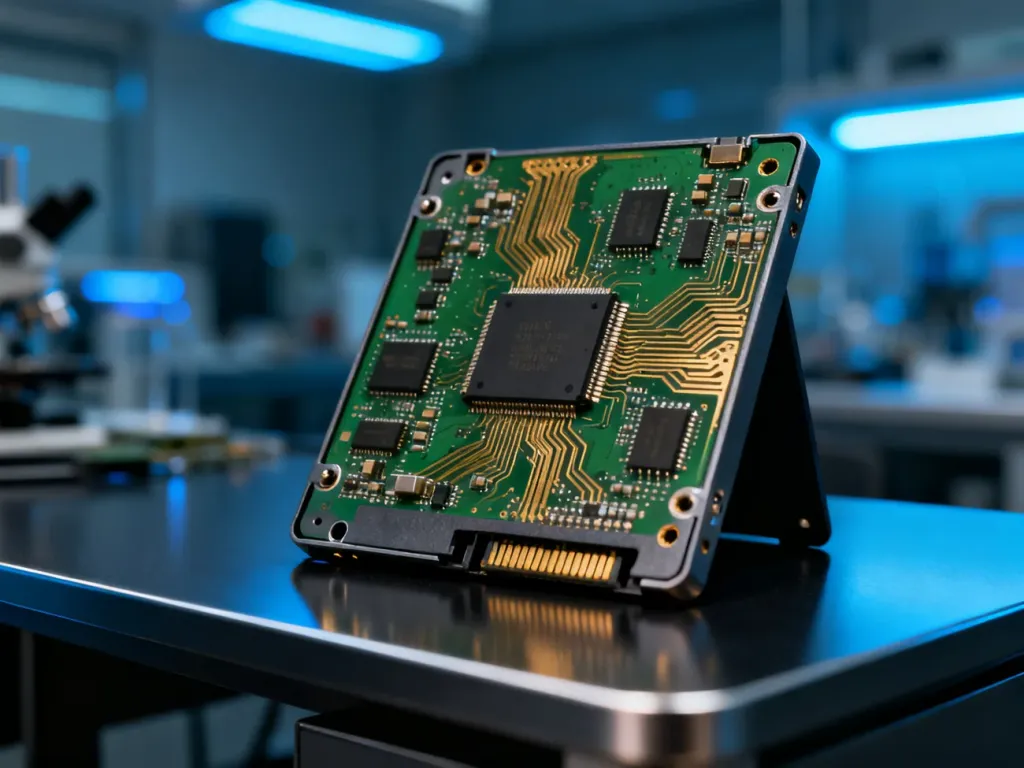
Dysk SSD (Solid State Drive) to półprzewodnikowy nośnik danych, który zapisuje pliki w pamięci flash zamiast na obracających się talerzach. Dzięki brakowi części ruchomych działa szybciej i ciszej niż tradycyjny HDD, a także lepiej znosi wstrząsy.
Czym dokładnie jest dysk SSD?
Skrót SSD pochodzi od angielskiego określenia Solid State Drive, czyli dysk półprzewodnikowy. Urządzenie przechowuje system operacyjny, programy, zdjęcia i inne pliki w układach pamięci flash. Dane pozostają zapisane także po wyłączeniu komputera.
W środku SSD nie ma talerzy, głowic ani silnika. Za odczyt i zapis odpowiada elektronika, w tym kontroler zarządzający przepływem danych. Komputer nie musi więc czekać, aż talerz się obróci, a głowica znajdzie właściwe miejsce. To właśnie brak mechaniki sprawia, że dostęp do plików jest tak szybki.
SSD a HDD – jakie są różnice?
HDD, czyli Hard Disk Drive, zapisuje dane na magnetycznych talerzach. Podczas pracy talerze obracają się, a głowica przesuwa się nad ich powierzchnią. SSD wykorzystuje pamięć flash, dlatego szybciej reaguje na polecenia i nie generuje odgłosów pracy silnika ani głowicy.
| Cecha | Dysk SSD | Dysk HDD |
|---|---|---|
| Szybkość | Bardzo szybki dostęp do danych i krótsze uruchamianie systemu | Wolniejszy odczyt, szczególnie przy wielu małych plikach |
| Odporność na wstrząsy | Większa, ponieważ nie ma ruchomych elementów | Mniejsza, zwłaszcza podczas pracy talerzy i głowicy |
| Hałas | Pracuje bezgłośnie | Może wydawać dźwięki związane z obrotem i pracą głowicy |
| Cena za GB | Zwykle wyższa | Zwykle niższa, szczególnie przy dużych pojemnościach |
SSD jest więc lepszym wyborem na system operacyjny, programy i gry, czyli dane, z których korzystasz często. HDD nadal może opłacać się jako tani magazyn dużej liczby filmów, zdjęć lub kopii zapasowych. W codziennej pracy różnica między nośnikami jest jednak wyraźna, zwłaszcza gdy komputer wcześniej korzystał ze starszego dysku twardego.
Co zyskasz po wymianie dysku na SSD?
Przesiadka z HDD na SSD należy do najbardziej odczuwalnych modernizacji starszego komputera. Korzyści, które zwykle zauważysz, obejmują:
- Szybsze uruchamianie systemu i krótsze oczekiwanie na gotowość komputera.
- Błyskawiczne otwieranie programów, dokumentów i folderów.
- Płynniejsze przełączanie między wieloma aplikacjami i oknami.
- Krótsze wczytywanie gier oraz szybsze instalowanie ich aktualizacji.
- Cichszą pracę komputera, szczególnie laptopa używanego w spokojnym pomieszczeniu.
- Większą odporność na wstrząsy podczas przenoszenia laptopa.
SSD może też zużywać mniej energii niż HDD, ponieważ nie musi stale napędzać obracających się talerzy. W laptopie może to sprzyjać dłuższej pracy na baterii, choć rzeczywisty efekt zależy od całej konstrukcji urządzenia i sposobu jego użytkowania.
Czy każdy SSD jest taki sam?
Nie. Dyski SSD różnią się między innymi sposobem podłączenia i fizycznym formatem. Dwa najczęściej spotykane warianty to SATA oraz NVMe.
SSD SATA często ma obudowę 2,5 cala i przypomina tradycyjny dysk z laptopa. Korzysta z tego samego rodzaju interfejsu co wiele dysków HDD, dlatego dobrze nadaje się do modernizacji starszych komputerów. Jest wyraźnie szybszy od HDD, ale wolniejszy od nowoczesnych konstrukcji NVMe.
SSD NVMe najczęściej występuje jako niewielka płytka w formacie M.2 montowana bezpośrednio na płycie głównej. Zapewnia wyższą wydajność i jest powszechny w nowych laptopach oraz komputerach stacjonarnych. Przed zakupem trzeba jednak sprawdzić, czy płyta główna obsługuje konkretny typ dysku.
Dysk SSD oznacza więc nowoczesny, szybki i bezgłośny nośnik pamięci bez mechanicznych części. Do systemu i programów zwykle zapewnia znacznie większy komfort niż HDD, natomiast tradycyjny dysk twardy nadal może mieć sens jako niedrogi magazyn dużych plików.