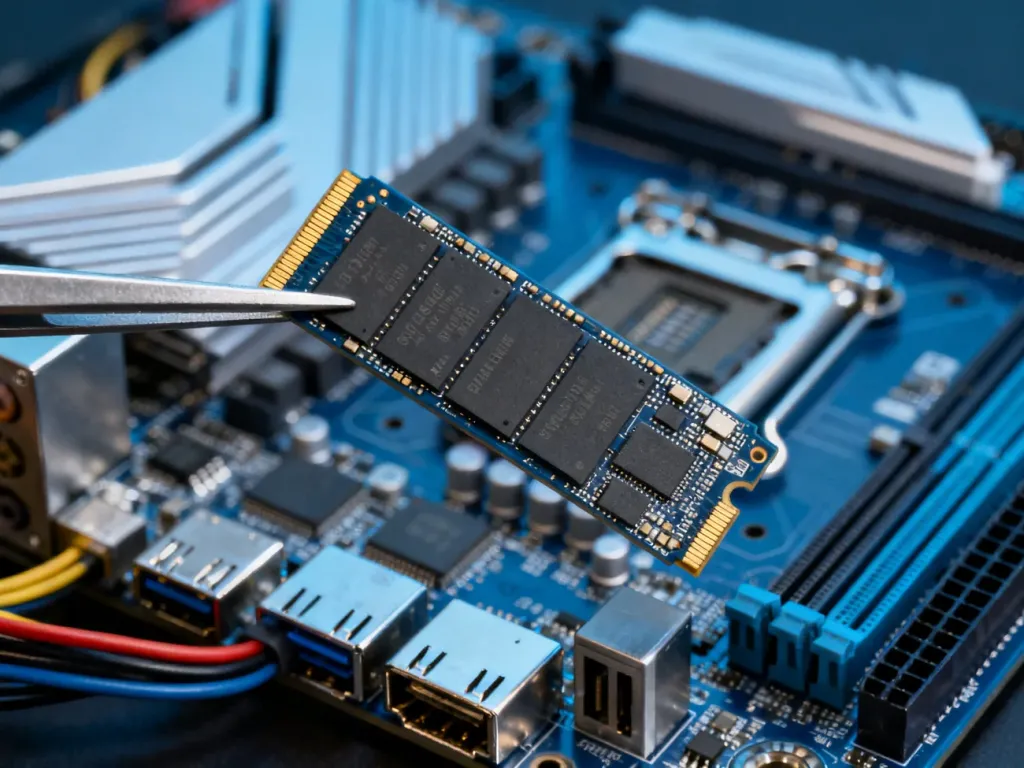
Wybór między dyskiem SSD PCIe (NVMe) a SATA zależy od kompatybilności płyty głównej, zastosowania i budżetu. NVMe zapewnia znacznie wyższą przepustowość, ale przy pracy biurowej różnica względem SATA zwykle jest mało odczuwalna. Do starszego komputera, dużej biblioteki danych lub modernizacji po HDD często wystarczy SSD SATA.
SSD SATA i NVMe – najważniejsze różnice
SATA to starszy interfejs, pierwotnie projektowany z myślą o mechanicznym dysku twardym. SSD korzystające z tego standardu komunikują się z systemem przez protokół AHCI i osiągają maksymalnie około 600 MB/s.
NVMe, czyli Non-Volatile Memory Express, powstał z myślą o pamięci Flash. Wykorzystuje magistralę PCIe, oferuje niższe opóźnienia i może obsługiwać wiele operacji równolegle. W zależności od generacji PCIe i konkretnego modelu dysku prędkość sekwencyjna może wynosić kilka tysięcy MB/s.
| Cecha | Dysk SSD SATA | Dysk SSD NVMe (PCIe) |
|---|---|---|
| Prędkość maksymalna | Do około 600 MB/s | Od kilku do kilkunastu tysięcy MB/s, zależnie od generacji PCIe |
| Protokół | AHCI | NVMe |
| Interfejs | SATA | PCIe |
| Typowy format | 2,5 cala lub M.2 | Najczęściej M.2 |
| Zastosowanie | Biuro, starsze komputery, duża pojemność | Nowe komputery, gry, montaż wideo, duże pliki |
Kiedy różnica wydajności jest odczuwalna?
W codziennej pracy – podczas uruchamiania przeglądarki, edytora tekstu, poczty czy aplikacji biurowych – oba typy SSD zapewniają podobnie sprawne działanie. Wyższa przepustowość NVMe nie zawsze przekłada się wtedy na wyraźnie krótszy czas oczekiwania, ponieważ ograniczeniem może być procesor, pamięć RAM albo sama aplikacja.
Różnica rośnie przy operacjach na dużych plikach i wielu jednoczesnych zadaniach. Szybszy nośnik może skrócić kopiowanie materiałów, usprawnić pracę z projektami wideo 4K lub 8K, renderowanie, kompilowanie kodu oraz obsługę aplikacji wykorzystujących duże zbiory danych. Wynika to nie tylko z większej przepustowości, lecz także z możliwości równoległego przetwarzania wielu operacji.
W grach NVMe zwykle skraca czas uruchamiania gry i wczytywania poziomów. Nie zwiększa jednak liczby klatek na sekundę. Za FPS odpowiadają przede wszystkim karta graficzna i procesor. Technologie takie jak DirectStorage mogą lepiej wykorzystywać szybki nośnik przy strumieniowaniu zasobów, ale efekt zależy od konkretnej gry i całej konfiguracji komputera.
Najprościej porównać SATA do drogi o ograniczonej przepustowości, a NVMe do wielopasmowej trasy. Ta druga pozwala przewieźć znacznie więcej danych, lecz jeśli aplikacja przesyła ich niewiele, różnica pozostaje niewielka.
M.2 nie zawsze oznacza NVMe
Najczęstszy błąd przy zakupie polega na utożsamianiu formatu M.2 z interfejsem NVMe. M.2 opisuje fizyczny kształt i sposób montażu dysku, a nie jego szybkość. Dysk M.2 może korzystać z SATA albo z PCIe i NVMe.
Pomocną wskazówką są wycięcia w złączu, czyli klucze. Dyski M.2 SATA często mają klucz B+M z dwoma wycięciami. Modele NVMe zazwyczaj korzystają z klucza M z jednym wycięciem. Nie traktuj tego jednak jako jedynego źródła informacji, ponieważ najpewniejsze są specyfikacja płyty głównej i opis konkretnego dysku.
Rozmiar również ma znaczenie. Oznaczenie M.2 2280 oznacza 22 mm szerokości i 80 mm długości. Płyta główna lub laptop musi mieć odpowiedni punkt mocowania oraz wystarczającą przestrzeń na wybrany nośnik.
Przed zakupem sprawdź w instrukcji płyty głównej, czy gniazdo M.2 obsługuje dyski PCIe NVMe, SATA, czy oba standardy. Starsze płyty mogą mieć złącze M.2 działające wyłącznie z SATA. W komputerze bez gniazda M.2 można użyć SSD SATA 2,5 cala, a w niektórych konfiguracjach także karty rozszerzeń PCIe z dyskiem NVMe.
Co wybrać do swojego komputera?
NVMe będzie rozsądnym wyborem, gdy składasz nowy komputer, często pracujesz z dużymi plikami, montujesz wideo, korzystasz z wymagających aplikacji albo zależy Ci na możliwie krótkim czasie ładowania gier. Warto jednak dopasować model do generacji PCIe obsługiwanej przez płytę główną, zamiast płacić za parametry, których komputer nie wykorzysta.
SSD SATA sprawdzi się przy pracy biurowej, przechowywaniu zdjęć i filmów, modernizacji starszego komputera oraz wtedy, gdy potrzebujesz dużej pojemności przy ograniczonym budżecie. Jest także wygodnym dyskiem dodatkowym w obudowie, w której zabrakło wolnych gniazd M.2.
Przed zakupem przejdź przez krótką listę kontrolną:
- Sprawdź, czy płyta główna lub laptop ma wolne gniazdo M.2 albo port SATA.
- Ustal, czy gniazdo M.2 obsługuje PCIe NVMe, SATA, czy oba interfejsy.
- Porównaj swoje zastosowanie z budżetem, zamiast kierować się samą maksymalną prędkością na opakowaniu.
- Zweryfikuj długość dysku M.2, na przykład 2280, oraz sposób jego zamocowania.
- Jeśli potrzebujesz pojemnego magazynu na rzadko używane dane, sprawdź, czy SATA nie zapewni większej pojemności w niższej cenie.
Dobrym kompromisem jest konfiguracja hybrydowa: mniejszy NVMe na system, aplikacje i często używane gry oraz większy SSD SATA na zdjęcia, multimedia, kopie zapasowe i pozostałe pliki. Jeśli komputer nie obsługuje NVMe albo korzystasz głównie z programów biurowych, zakup SSD SATA będzie wystarczający. Gdy płyta wspiera PCIe, a wykonujesz wymagające zadania, wybierz NVMe.