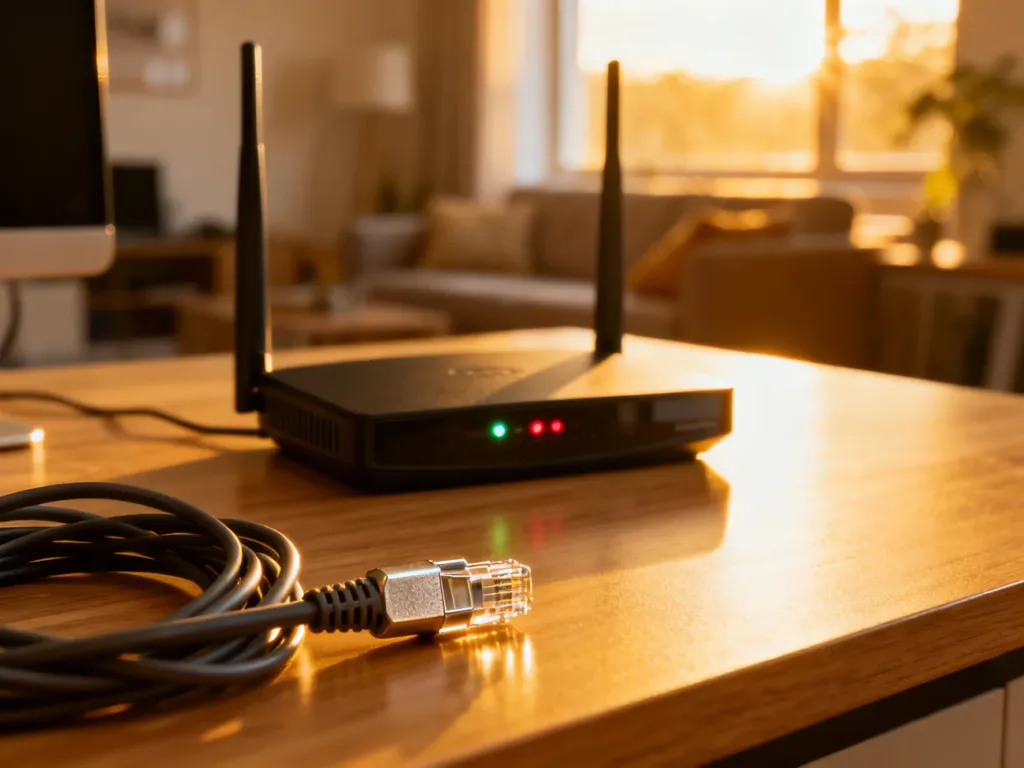
Podłączenie routera Wi-Fi składa się z dwóch etapów: najpierw łączysz urządzenie kablami, a następnie konfigurujesz je w panelu administracyjnym. Najważniejsze jest prawidłowe podłączenie kabla internetowego do portu WAN, a nie do jednego z portów LAN.
Jak przygotować router do podłączenia?
Przed rozpoczęciem przygotuj router, zasilacz oraz kabel sieciowy od dostawcy Internetu. Przyda się także komputer lub laptop, który można połączyć z routerem przewodowo. Taka konfiguracja zwykle przebiega stabilniej niż pierwsze ustawienia przez Wi-Fi.
Układ gniazd i ich oznaczenia mogą różnić się między urządzeniami. Szukaj opisów WAN, Internet albo, w przypadku niektórych urządzeń korzystających z linii telefonicznej, DSL/ADSL. Kabel sieciowy z końcówką RJ-45 powinien trafić do gniazda przeznaczonego na sygnał internetowy.
Fizyczne podłączenie wykonaj w tej kolejności:
- Podłącz wtyczkę zasilacza do gniazda Power w routerze, a zasilacz do kontaktu.
- Podłącz kabel od modemu, terminala operatora lub gniazda sieciowego do portu oznaczonego WAN, Internet albo DSL.
- Jeśli konfigurujesz urządzenie przewodowo, podłącz komputer do dowolnego portu LAN.
- Włącz router i zaczekaj, aż kontrolki zasilania oraz połączenia internetowego przestaną migać lub zaczną świecić zgodnie z instrukcją urządzenia.
Nie wkładaj głównego kabla internetowego do portu LAN. Porty LAN służą do podłączania urządzeń znajdujących się w domu, takich jak komputer, telewizor, konsola czy drukarka. Wpięcie kabla od dostawcy do portu LAN może sprawić, że router nie uzyska dostępu do Internetu.
WAN a LAN – jak rozpoznać porty?
Kolor gniazda może pomóc, ale nie jest uniwersalnym oznaczeniem. W wielu routerach port WAN jest niebieski, a porty LAN żółte, jednak niektóre urządzenia stosują inne kolory. Zawsze sprawdź także opis umieszczony na obudowie.
| Nazwa portu | Funkcja | Zastosowanie |
|---|---|---|
| WAN | Odbiera połączenie z sieci dostawcy | Kabel z modemu, terminala operatora lub gniazda internetowego |
| LAN | Rozsyła połączenie w sieci domowej | Komputer, telewizor, konsola, drukarka lub inne urządzenie |
Jak wejść do panelu administracyjnego routera?
Po podłączeniu kabli otwórz przeglądarkę na komputerze lub telefonie połączonym z routerem. W pasku adresu, a nie w polu wyszukiwania, wpisz adres panelu administracyjnego. Najczęściej znajduje się on na naklejce na spodzie albo z tyłu urządzenia. Popularne przykłady to 192.168.1.1 oraz 192.168.0.1, ale konkretny adres może być inny.
Po wyświetleniu strony logowania wpisz dane podane na naklejce lub w instrukcji. W starszych urządzeniach często spotyka się login „admin” i hasło „admin”, lecz nie należy traktować tego jako reguły. Nowszy router może wymagać utworzenia własnego hasła podczas pierwszego uruchomienia.
Jeśli strona się nie otwiera, sprawdź, czy komputer jest połączony z właściwym routerem i czy adres został wpisany poprawnie. Możesz też spróbować drugiego adresu podanego na obudowie. Gdy nie pamiętasz danych logowania albo poprzednie ustawienia blokują dostęp, potrzebny będzie reset do ustawień fabrycznych.
Aby przywrócić ustawienia fabryczne:
- Włącz router i znajdź mały przycisk lub otwór RESET.
- Wciśnij go cienkim przedmiotem, na przykład rozgiętym spinaczem.
- Przytrzymaj przez czas wskazany w instrukcji urządzenia, zwykle kilka lub kilkanaście sekund.
- Poczekaj na ponowne uruchomienie routera, a następnie użyj danych z naklejki lub rozpocznij konfigurację od początku.
Reset usuwa wcześniejsze ustawienia, w tym nazwę sieci, hasło Wi-Fi i ewentualne parametry połączenia z dostawcą. Jeżeli operator wymaga określonych danych, mogą być potrzebne informacje z umowy lub pomoc jego obsługi.
Jak skonfigurować sieć Wi-Fi?
Po zalogowaniu otwórz sekcję ustawień sieci bezprzewodowej. Jej nazwa może brzmieć „Wi-Fi”, „Wireless” albo podobnie. Podstawowa konfiguracja obejmuje nazwę sieci, czyli SSID, oraz hasło dostępu.
Ustawienia wykonaj w następującej kolejności:
- Wpisz własną nazwę sieci SSID. Nie musi ona zawierać danych osobowych ani adresu mieszkania.
- Wybierz szyfrowanie WPA2 lub WPA3, jeśli router i urządzenia je obsługują.
- Ustaw unikalne hasło do Wi-Fi, którego nie używasz w innych usługach.
- Zapisz ustawienia i poczekaj na ponowne uruchomienie sieci bezprzewodowej.
Po zapisaniu zmian wyszukaj nową nazwę sieci na telefonie, komputerze lub telewizorze i wpisz ustalone hasło. Zmień także domyślne hasło do panelu administratora, jeśli router nadal go używa. To inne hasło niż klucz Wi-Fi, ponieważ chroni dostęp do ustawień urządzenia.
Przy tworzeniu haseł zastosuj kilka prostych zasad:
- Hasło do Wi-Fi powinno być długie i trudne do odgadnięcia.
- Hasło administratora powinno różnić się od hasła używanego do łączenia z siecią.
- Nazwa SSID nie powinna ujawniać nazwiska, adresu ani numeru mieszkania.
- Dane zapisane na naklejce należy traktować jako startowe i zmienić po pierwszym zalogowaniu, jeśli router na to pozwala.
Jeśli po konfiguracji nadal nie ma Internetu, sprawdź ponownie kabel w porcie WAN oraz wymagania dostawcy. Przy poprawnym podłączeniu i ustawieniach brak sygnału może oznaczać problem po stronie operatora albo konieczność wpisania dodatkowych danych połączenia.
Najprostszy schemat jest więc stały: kabel od dostawcy podłącz do WAN, urządzenia domowe do LAN, a następnie wejdź do panelu routera i ustaw własną nazwę oraz hasło Wi-Fi.