Mini DisplayPort i HDMI służą do przesyłania obrazu oraz dźwięku, ale nie są tym samym typem złącza. HDMI jest uniwersalnym standardem spotykanym głównie w telewizorach, konsolach i monitorach. Mini DisplayPort to małe złącze obsługujące protokół DisplayPort, typowe dla starszych komputerów Mac, wybranych laptopów i urządzeń Microsoft Surface. Jeśli oba porty są dostępne, HDMI zwykle będzie prostszym wyborem. W pozostałych przypadkach decyduje zgodność złączy i wymagania monitora.
Mini DisplayPort vs HDMI – najważniejsze różnice
| Cecha | HDMI | Mini DisplayPort |
|---|---|---|
| Protokół | HDMI | DisplayPort |
| Typowe urządzenia | Telewizory, konsole, projektory, monitory i laptopy | Starsze komputery Mac, wybrane laptopy, karty graficzne i urządzenia Surface |
| Obraz i dźwięk | Przesyła obraz oraz dźwięk jednym przewodem | Może przesyłać obraz oraz dźwięk, jeśli obsługują to urządzenia i użyte połączenie |
| Łączenie kilku monitorów | Zwykle wymaga dodatkowego sprzętu, na przykład huba lub stacji dokującej | DisplayPort może obsługiwać daisy-chaining, jeśli komputer i monitory wspierają MST |
| Kompatybilność | Bardzo szeroka w sprzęcie konsumenckim | Najczęściej ograniczona do konkretnych komputerów i monitorów |
Maksymalna rozdzielczość i częstotliwość odświeżania nie wynikają wyłącznie z kształtu wtyczki. Zależą od wersji HDMI lub DisplayPort, możliwości źródła obrazu, monitora oraz konkretnego przewodu. Dlatego samo porównanie nazw złączy nie wystarcza przy monitorze 4K albo wyświetlaczu o wysokiej częstotliwości odświeżania.
Czym właściwie jest Mini DisplayPort?
Mini DisplayPort, często skracany do mDP, jest fizycznym rodzajem złącza dla protokołu DisplayPort. Nie stanowi osobnego standardu obrazu konkurencyjnego wobec DisplayPort. To po prostu mniejsza wersja złącza, która może przesyłać sygnał DisplayPort.
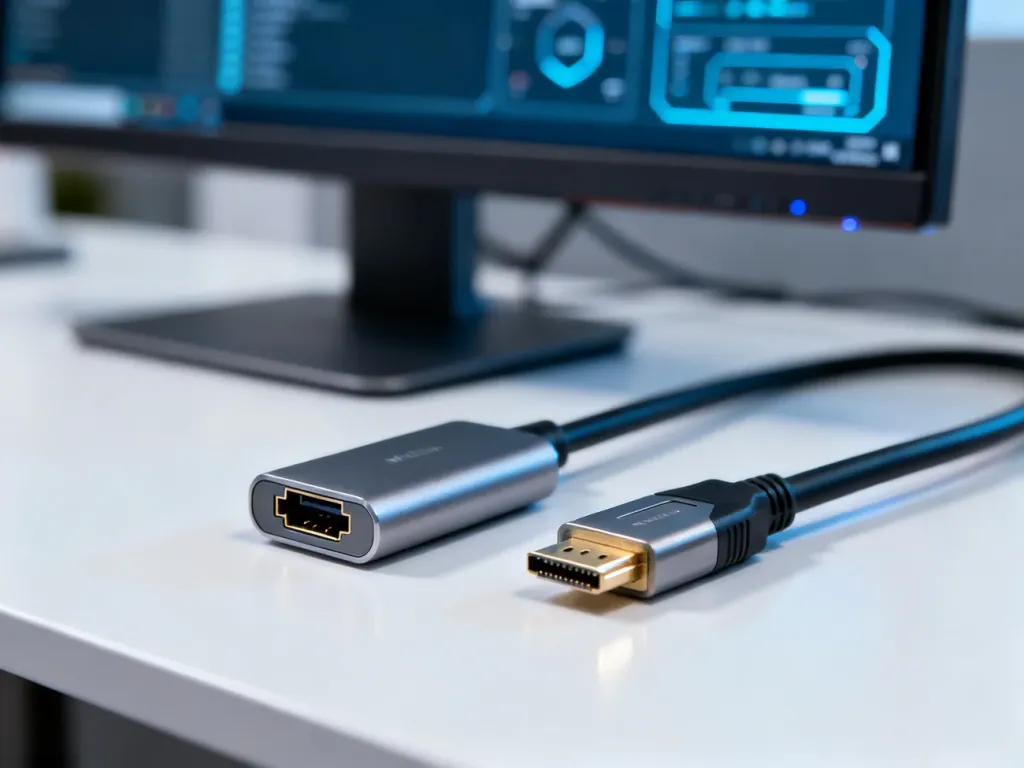
Apple stosowało Mini DisplayPort w starszych komputerach Mac i laptopach, a podobne złącza pojawiały się także w wybranych urządzeniach Microsoft Surface oraz komputerach PC. W praktyce mDP można połączyć z pełnowymiarowym DisplayPort za pomocą odpowiedniego przewodu lub adaptera. Do podłączenia monitora HDMI potrzebny jest natomiast adapter albo kabel Mini DisplayPort–HDMI.
Nie każdy mały port wygląda jednak tak samo. Mini DisplayPort łatwo pomylić z Mini-HDMI, a w niektórych urządzeniach złącze może mieć również formę Thunderbolt. Thunderbolt 1 i 2 korzystają z takiego samego kształtu portu jak Mini DisplayPort, lecz oferują inny zestaw funkcji. Przy zakupie przewodu sprawdź oznaczenie portu w instrukcji urządzenia lub na jego obudowie.
Jak wybrać przewód do konkretnego zestawu?
Najpierw porównaj port wyjściowy komputera z wejściem monitora. Połączenie bezpośrednie, bez przejściówki, zwykle ogranicza liczbę potencjalnych problemów z obrazem, dźwiękiem i odświeżaniem. Jeżeli korzystasz z adaptera, jego specyfikacja musi odpowiadać wymaganiom monitora.
Kiedy wybrać HDMI?
HDMI będzie najwygodniejszym rozwiązaniem w typowych zastosowaniach domowych i multimedialnych:
- Gdy podłączasz telewizor, projektor, konsolę PS5, PS5 Pro lub Xbox Series X.
- Gdy monitor i komputer mają dostępne porty HDMI.
- Gdy zależy Ci na łatwej zgodności z popularnym sprzętem konsumenckim.
- Gdy używasz standardowego zestawu biurowego i nie potrzebujesz funkcji charakterystycznych dla DisplayPort.
Przy HDMI zwróć uwagę na wersję portu oraz przewodu. Starszy kabel może nie obsłużyć wymaganej rozdzielczości lub częstotliwości odświeżania, nawet gdy wtyczka fizycznie pasuje.
Kiedy wybrać Mini DisplayPort?
Mini DisplayPort ma sens przede wszystkim wtedy, gdy wynika to z wyposażenia komputera albo wymagań konkretnego monitora:
- Gdy korzystasz ze starszego komputera Mac lub urządzenia Microsoft Surface z portem Mini DisplayPort.
- Gdy monitor przyjmuje sygnał DisplayPort, a komputer nie ma pełnowymiarowego portu DP.
- Gdy potrzebujesz określonej rozdzielczości lub częstotliwości odświeżania dostępnej przez wyjście DisplayPort.
- Gdy komputer i monitory obsługują łańcuchowe łączenie kilku ekranów przez DisplayPort.
W przypadku wymagającego monitora gamingowego sprawdź nie tylko obecność Mini DisplayPort, lecz także obsługiwane parametry połączenia. Adapter niskiej jakości lub ograniczony do starszej specyfikacji może zmniejszyć dostępną częstotliwość odświeżania albo rozdzielczość. Nie oznacza to, że każdy adapter pogarsza sygnał, lecz jego możliwości muszą odpowiadać całemu zestawowi.
Co wybrać – HDMI czy Mini DisplayPort?
Jeśli komputer i monitor mają oba złącza, wybierz HDMI, gdy zależy Ci na prostocie i szerokiej zgodności. Mini DisplayPort wybierz wtedy, gdy korzystasz ze starszego sprzętu z tym portem, potrzebujesz połączenia DisplayPort albo konkretne parametry monitora są dostępne właśnie tą drogą.
Najważniejsza zasada brzmi: najpierw sprawdź porty i wymagania urządzeń, a dopiero potem kup przewód. Połączenie natywne jest zwykle najłatwiejsze, ale właściwie dobrany adapter Mini DisplayPort–HDMI lub Mini DisplayPort–DisplayPort również może zapewnić prawidłowe działanie.