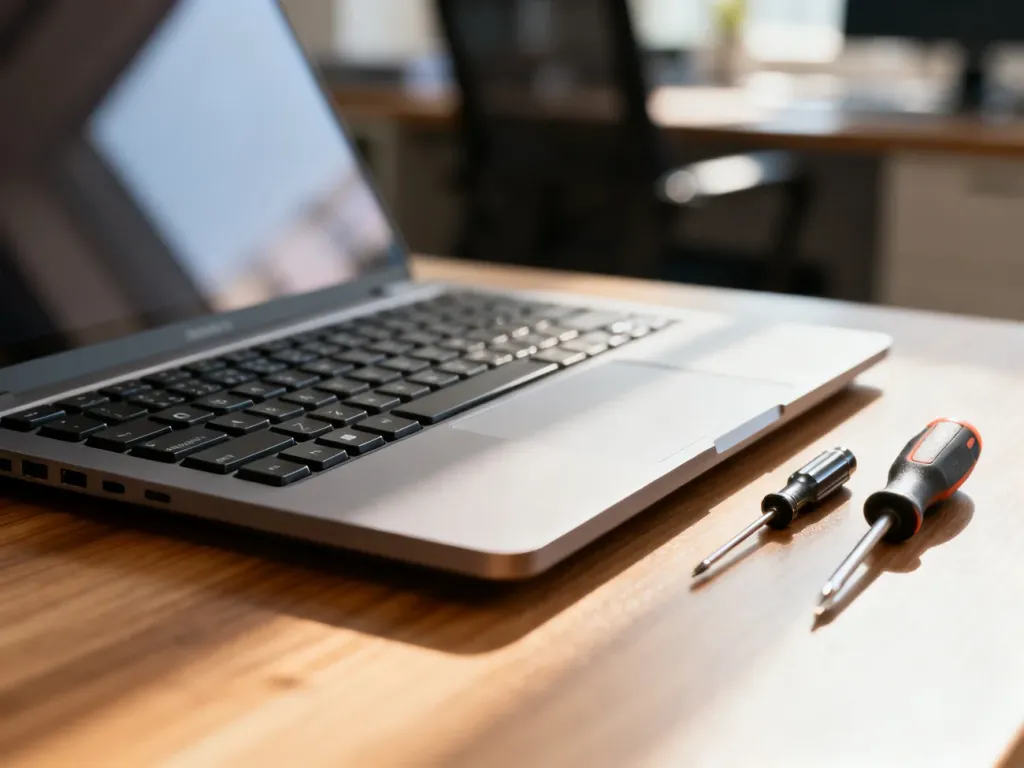
Gdy nie działa klawiatura w laptopie, najpierw sprawdź blokadę, uruchom ponownie komputer i przetestuj klawisze w BIOS/UEFI. Jeśli klawiatura nie reaguje także tam, przyczyną jest najprawdopodobniej usterka sprzętowa. Jeżeli działa w BIOS-ie, problem zwykle dotyczy systemu Windows lub sterowników.
Co może być przyczyną problemu?
Objaw niedziałającej klawiatury nie zawsze oznacza poważną awarię. Szybka diagnoza pozwala ustalić, czy wystarczy zmienić ustawienie, zrestartować system lub przeinstalować sterownik.
| Objaw | Prawdopodobna przyczyna |
|---|---|
| Cała klawiatura nie reaguje | Blokada klawiszy, zawieszony system, błąd sterownika albo uszkodzenie sprzętowe |
| Nie działają tylko niektóre klawisze | Zabrudzenie, uszkodzenie konkretnych klawiszy lub zalanie |
| Klawiatura działa w BIOS/UEFI, ale nie w Windows | Błąd systemu, sterownika lub ustawień Windows |
| Nie można wejść do BIOS/UEFI | Najczęściej problem sprzętowy, szczególnie po zalaniu lub upadku laptopa |
Jak naprawić niedziałającą klawiaturę?
Wykonuj kolejne czynności od najprostszych. Niektóre skróty różnią się w zależności od producenta i modelu laptopa, dlatego oznaczenie blokady na klawiszu funkcyjnym może być ważniejsze niż konkretna kombinacja.
- Sprawdź blokadę klawiatury – poszukaj klawisza z ikoną kłódki lub klawiatury i użyj go ponownie. W niektórych modelach trzeba przytrzymać Fn i jeden z klawiszy F1–F12. Możesz też sprawdzić kombinację Fn z Num Lock, jeśli problem dotyczy klawiatury numerycznej.
- Uruchom ponownie laptop – zawieszony proces systemowy może czasowo odłączyć obsługę klawiatury. Jeśli nie możesz wybrać opcji ponownego uruchomienia, użyj przycisku zasilania tylko wtedy, gdy zwykłe zamknięcie systemu nie jest możliwe.
- Sprawdź sterownik w Menedżerze urządzeń – otwórz menu Start i wpisz „Menedżer urządzeń”, a następnie rozwiń sekcję „Klawiatury”. Kliknij urządzenie prawym przyciskiem myszy i wybierz aktualizację sterownika. Jeśli widzisz błąd, wybierz „Odinstaluj urządzenie” i uruchom komputer ponownie. Windows powinien wykryć klawiaturę i zainstalować sterownik ponownie.
- Przetestuj klawiaturę w BIOS/UEFI – podczas uruchamiania laptopa naciskaj klawisz wskazany na ekranie, zwykle F2, F10, F12, Delete albo Esc. W laptopach HP często używa się Esc, a następnie F10. Jeśli klawiatura działa w BIOS-ie, sprzęt najpewniej jest sprawny, a przyczyny należy szukać w Windows. Brak reakcji już na tym etapie wskazuje na awarię fizyczną.
Jeśli problem pojawił się bezpośrednio po aktualizacji Windows lub instalacji programu, można rozważyć przywrócenie systemu do wcześniejszego punktu. Nie zaczynaj jednak od resetowania lub ponownej instalacji Windows, ponieważ takie działania mogą wymagać kopii zapasowej danych i nie naprawią uszkodzenia sprzętowego.
Co zrobić po zalaniu laptopa?
Zalanie wymaga innego postępowania niż zwykły błąd systemu. Nawet niewielka ilość płynu może przedostać się pod klawiaturę i spowodować zwarcie albo korozję.
Po zalaniu natychmiast odłącz laptop od ładowarki i wyłącz go. Jeśli bateria jest wyjmowana bez rozbierania obudowy, odłącz ją. Nie naciskaj kolejnych klawiszy i nie próbuj sprawdzać, czy urządzenie nadal działa.
Postaw laptop w sposób umożliwiający odpływ cieczy, delikatnie osusz zewnętrzną powierzchnię i jak najszybciej przekaż sprzęt do serwisu. Nie włączaj go przed dokładnym sprawdzeniem i wysuszeniem.
Nie używaj suszarki ani grzejnika. Gorące powietrze może uszkodzić klawisze, odkształcić elementy obudowy i przesunąć ciecz głębiej do wnętrza laptopa.
- Odłącz ładowarkę i inne przewody.
- Wyłącz laptop, a jeśli to możliwe, odłącz także baterię.
- Osusz obudowę miękkim, chłonnym materiałem bez potrząsania urządzeniem.
- Nie uruchamiaj laptopa i oddaj go do serwisu, zwłaszcza gdy płyn dostał się pod klawisze.
Jak korzystać z laptopa bez jego klawiatury?
Do czasu naprawy możesz użyć Klawiatury ekranowej w systemie Windows. Najszybciej uruchomisz ją skrótem Windows + Ctrl + O. Jeżeli nie działa żaden skrót, znajdź narzędzie w menu Start, wpisując „Klawiatura ekranowa”.
Drugim rozwiązaniem jest przewodowa klawiatura USB. Zwykle system wykrywa ją automatycznie, więc można za jej pomocą zalogować się do Windows, otworzyć Menedżera urządzeń i wykonać dalszą diagnostykę.
Jeśli klawiatura nie działa w BIOS/UEFI, laptop został zalany, spadł albo nie reagują pojedyncze klawisze mimo czyszczenia, nie rozbieraj urządzenia bez doświadczenia. W takiej sytuacji bezpieczniejsza będzie diagnoza w serwisie.