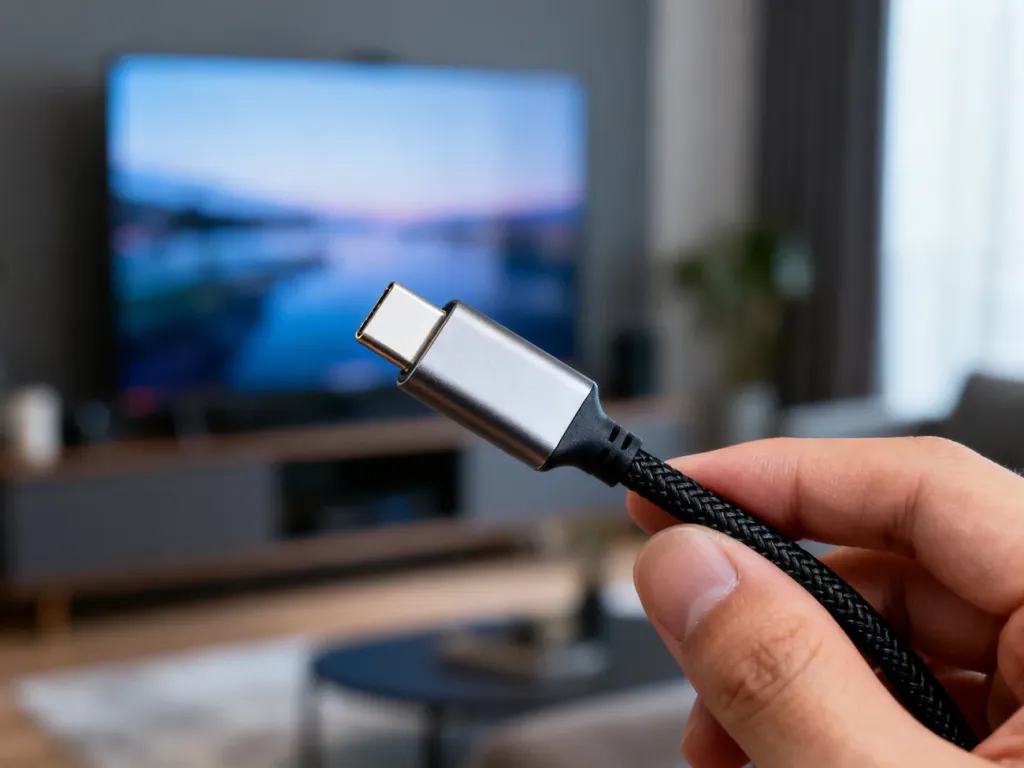
Podłączenie telefonu do telewizora kablem USB-C–HDMI zadziała tylko wtedy, gdy smartfon obsługuje DisplayPort Alt Mode. Samo dopasowanie wtyczki USB-C nie wystarczy. Potrzebny jest też kabel lub adapter przeznaczony do przesyłania obrazu, a nie zwykły przewód do ładowania.
Czy telefon obsługuje obraz przez USB-C?
DisplayPort Alt Mode to tryb, który pozwala przesyłać obraz i dźwięk przez port USB-C. Jeśli producent nie przewidział tej funkcji w danym modelu, telewizor nie wyświetli ekranu telefonu, nawet gdy kabel pasuje fizycznie do obu urządzeń.
Informacji szukaj w instrukcji obsługi, specyfikacji technicznej na stronie producenta albo w dokumentacji konkretnego modelu. Pomocne są określenia „DisplayPort przez USB-C”, „DisplayPort Alt Mode” oraz „wyjście wideo USB-C”. Nie warto oceniać kompatybilności wyłącznie na podstawie ceny telefonu. Funkcja częściej występuje we flagowcach, ale nie jest standardem we wszystkich urządzeniach z wyższej lub średniej półki.
Przed podłączeniem sprawdź następujące elementy:
- Telefon musi obsługiwać DisplayPort Alt Mode.
- Kabel lub adapter powinien mieć wejście USB-C i wyjście HDMI przeznaczone do przesyłania obrazu.
- Telewizor musi mieć wolne wejście HDMI.
- Jeśli korzystasz z adaptera, sprawdź, czy wymaga dodatkowego zasilania USB.
Zwykły przewód USB-C–USB-A, taki jak do ładowania, nie przesyła obrazu na telewizor. Może umożliwić transfer plików, jeśli telewizor i telefon obsługują tę funkcję, ale wtedy smartfon działa podobnie jak pendrive. Nie zobaczysz na ekranie telewizora całego interfejsu ani obrazu wyświetlanego w czasie rzeczywistym.
Jak podłączyć kabel USB-C–HDMI do telewizora?
Gdy telefon spełnia wymagania, połączenie wykonasz w kilku krokach:
- Podłącz wtyczkę USB-C do portu w telefonie.
- Włóż wtyczkę HDMI do wybranego wejścia HDMI w telewizorze.
- Włącz telewizor i naciśnij na pilocie przycisk Input, Source albo Źródło.
- Wybierz numer HDMI odpowiadający gniazdu, do którego podłączono kabel.
- Jeśli telefon wyświetli komunikat dotyczący połączenia z ekranem, zaakceptuj go lub wybierz tryb udostępniania obrazu.
W kompatybilnych urządzeniach obraz zwykle pojawia się automatycznie. Ekran może zostać sklonowany w całości albo wyświetlony w zmienionym układzie, zależnie od modelu telefonu i jego oprogramowania. Dźwięk powinien być przesyłany przez HDMI do głośników telewizora.
USB-C–HDMI, USB-C–USB-A i MHL – czym się różnią?
Wygląd wtyczki nie określa funkcji całego przewodu. Najważniejsze różnice między popularnymi połączeniami przedstawia tabela:
| Typ połączenia | Przesyła wideo? | Wymagania |
|---|---|---|
| USB-C–HDMI | Tak | DisplayPort Alt Mode w telefonie oraz kabel lub adapter wideo |
| USB-C–USB-A | Nie jako klonowanie ekranu | Obsługa transferu plików przez telefon i telewizor |
| MHL micro-USB–HDMI | Tak, w zgodnych starszych urządzeniach | Telefon z MHL, adapter MHL–HDMI i często dodatkowe zasilanie |
MHL dotyczy głównie starszych telefonów z portem micro-USB. Nie zastępuje DisplayPort Alt Mode w urządzeniach USB-C, dlatego zgodność z jednym standardem nie oznacza zgodności z drugim.
Co zrobić, gdy obraz się nie pojawia?
Jeśli po wybraniu źródła HDMI telewizor nadal nie pokazuje obrazu, sprawdź po kolei najczęstsze przyczyny:
- Upewnij się, że wybrano właściwe wejście HDMI, a kabel jest podłączony do tego samego gniazda.
- Sprawdź specyfikację telefonu pod kątem DisplayPort Alt Mode, zgodnie z zasadami opisanymi w sekcji o kompatybilności.
- Zweryfikuj, czy przewód jest kablem USB-C–HDMI do obrazu, a nie tylko kablem do ładowania.
- Podłącz kabel do innego wejścia HDMI albo sprawdź go z innym telewizorem.
- Jeśli używasz adaptera, podłącz jego dodatkowe zasilanie i sprawdź, czy nie jest uszkodzony.
Gdy telefon obsługuje wyjście wideo, kabel jest sprawny, a żadne wejście HDMI nie działa, problem może dotyczyć portu w telewizorze, gniazda telefonu albo samego adaptera. Jeśli smartfon nie obsługuje DisplayPort Alt Mode, kabel nie prześle obrazu. Planem B pozostaje połączenie bezprzewodowe, na przykład przez Chromecast, o ile telefon i telewizor lub dodatkowe urządzenie obsługują tę metodę.
Najpierw sprawdź obsługę DisplayPort Alt Mode, a dopiero potem kupuj kabel. To właśnie brak tej funkcji, a nie wadliwe ustawienie telewizora, najczęściej wyjaśnia brak obrazu po podłączeniu USB-C–HDMI.