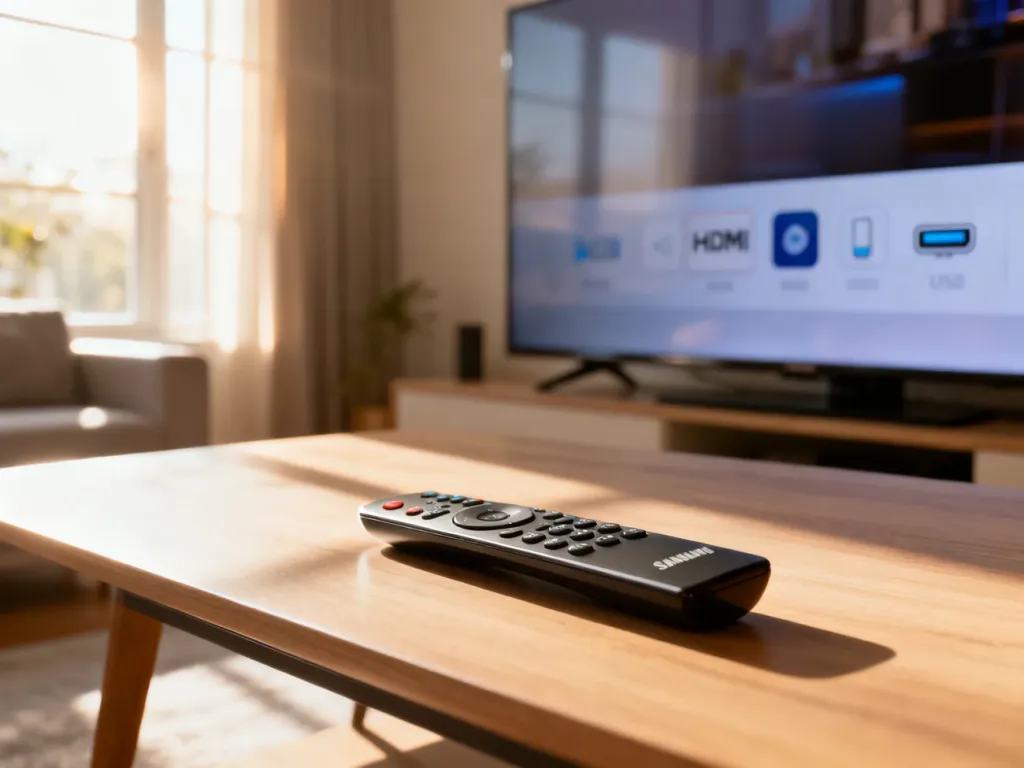
Aby ustawić źródło w telewizorze Samsung, naciśnij na pilocie przycisk „Source” albo „Home”, a następnie wybierz właściwe wejście. W nowszych modelach otwórz w Smart Hub sekcję „Źródła”, zwykle widoczną w lewym dolnym rogu ekranu. W starszych telewizorach przycisk „Source” od razu wyświetla listę dostępnych portów.
Jak zmienić źródło sygnału?
Wybierz sposób pasujący do używanego pilota i interfejsu telewizora:
- Naciśnij przycisk „Home” na pilocie Samsung.
- Przejdź do ikony „Źródła” w menu Smart Hub. W niektórych modelach znajduje się ona w lewym dolnym rogu ekranu.
- Za pomocą przycisków kierunkowych wybierz urządzenie lub wejście, z którego chcesz korzystać, na przykład „HDMI 1” albo „HDMI 2”.
- Zatwierdź wybór przyciskiem „OK”. Telewizor przełączy się na wskazane źródło.
Jeśli korzystasz ze starszego pilota, naciśnij przycisk „Source”. Na ekranie pojawi się lista wejść, z której wybierzesz właściwy port. W części modeli można też przytrzymać przycisk z ikoną koła zębatego, aby wyświetlić skrót do źródeł. Układ menu może różnić się zależnie od rocznika telewizora i wersji oprogramowania.
Jakie źródło wybrać?
Do dekodera, konsoli, odtwarzacza lub laptopa wybierz port HDMI, do którego podłączono urządzenie. Przykładowo, jeśli konsola jest podłączona do HDMI 2, ustaw źródło „HDMI 2”. Telewizor Samsung często rozpoznaje sprzęt automatycznie i może wyświetlić jego nazwę zamiast numeru portu.
Jeśli kabel antenowy jest podłączony bezpośrednio do telewizora, wybierz „TV” albo „Antena”. To źródło korzysta z wbudowanego tunera telewizyjnego. Gdy antena jest podłączona do zewnętrznego dekodera, wybierz HDMI, a kanały zmieniaj pilotem dekodera.
Brak obrazu po wybraniu źródła
Przed zmianą ustawień sprawdź fizyczne połączenie. Komunikat „Brak sygnału” często wynika z wyłączonego urządzenia, luźnego przewodu albo wybranego niewłaściwego portu.
Sprawdź kolejno:
- czy dekoder, konsola lub inne urządzenie zewnętrzne jest włączone i nie pozostaje w trybie uśpienia,
- czy kabel HDMI jest mocno podłączony zarówno do telewizora, jak i do urządzenia,
- czy wybrano właściwe wejście, na przykład HDMI 1 zamiast HDMI 2,
- czy po zmianie portu lub przewodu obraz pojawia się na ekranie.
Jeżeli nadal nie ma sygnału, odłącz i ponownie podłącz kabel HDMI. Możesz też sprawdzić inne wejście w telewizorze albo użyć innego przewodu, ponieważ uszkodzony kabel może przerwać przesyłanie obrazu.