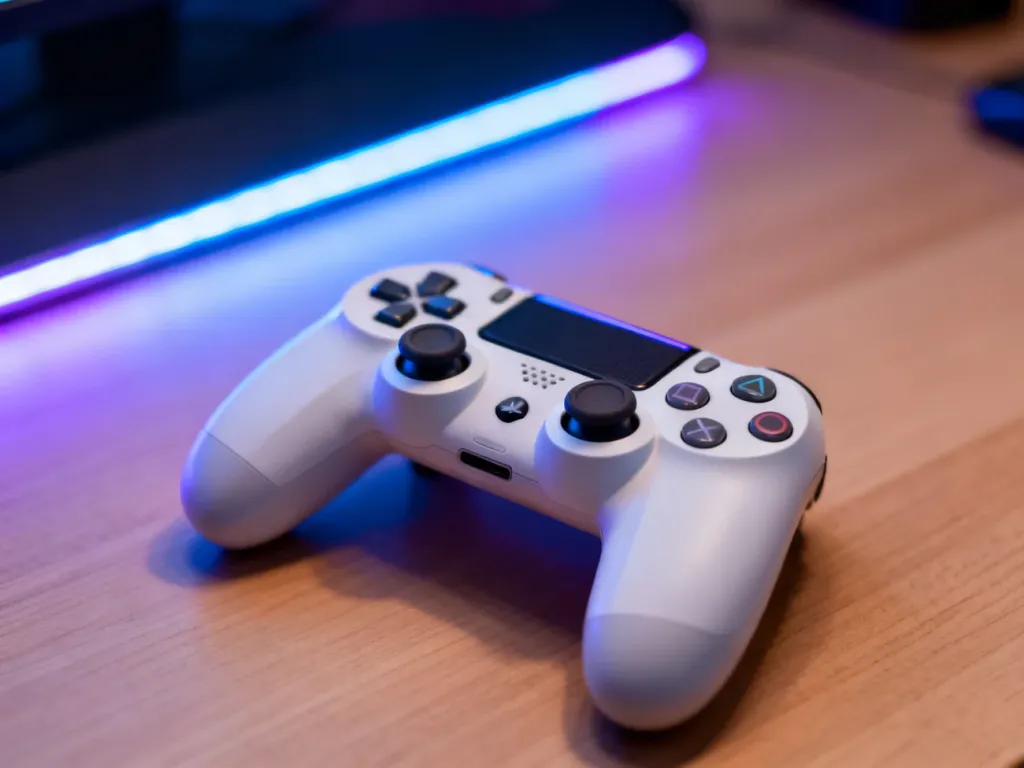
Nowy pad PS5 podłączysz najpewniej przewodem USB-C z transmisją danych. Włącz konsolę, podepnij kontroler do portu USB i naciśnij przycisk PS. Po sparowaniu możesz odłączyć kabel i używać DualSense bezprzewodowo.
Jak podłączyć nowy pad PS5 kablem?
Do pierwszego parowania użyj przewodu USB-C, który obsługuje nie tylko ładowanie, ale też przesył danych. Kabel oznaczony jako „tylko do ładowania” może uzupełniać energię w kontrolerze, lecz nie pozwoli na jego synchronizację z konsolą.
- Włącz konsolę PS5.
- Podłącz kontroler DualSense do portu USB w konsoli za pomocą kabla USB-C z transmisją danych.
- Naciśnij przycisk PS znajdujący się na środku pada.
- Poczekaj, aż pasek świetlny zacznie migać, a konsola wykryje kontroler.
- Po pomyślnym sparowaniu odłącz przewód, jeśli chcesz korzystać z pada bezprzewodowo.
Jeżeli system wyświetli prośbę o wybór użytkownika, przypisz kontroler do właściwego profilu. Z jedną konsolą PS5 może być używanych jednocześnie maksymalnie czterech kontrolerów.
Jak podłączyć dodatkowy pad PS5 bezprzewodowo?
Bezprzewodowe dodanie nowego DualSense wymaga już aktywnego kontrolera, który jest sparowany z konsolą. Pierwszy pad służy do obsługi menu PS5, a drugi przechodzi w tryb parowania.
- Włącz PS5 i sprawdź, czy pierwszy kontroler działa bezprzewodowo.
- Na aktywnym padzie otwórz Ustawienia > Akcesoria > Ogólne > Akcesoria Bluetooth.
- Odłącz kabel USB od nowego kontrolera, jeśli jest podłączony.
- Jeśli nowy pad jest włączony, przytrzymaj przycisk PS, aż się wyłączy.
- Na nowym kontrolerze naciśnij jednocześnie przyciski Create i PS i przytrzymaj je przez kilka sekund.
- Gdy pasek świetlny zacznie migać, wybierz nowy kontroler z listy urządzeń wyświetlonej na ekranie PS5.
Po zakończeniu parowania wskaźnik gracza na kontrolerze przestanie sygnalizować tryb wyszukiwania. Jeśli pad nie pojawia się na liście, upewnij się, że nie jest połączony przewodem USB oraz że jego bateria nie jest całkowicie rozładowana.
Co zrobić, gdy pad PS5 nie chce się połączyć?
Jeżeli parowanie nie działa, sprawdź po kolei najczęstsze przyczyny:
- Użyj innego kabla USB-C – powinien obsługiwać „ładowanie i synchronizację” albo „ładowanie i przesył danych”.
- Podłącz przewód do innego portu USB w PS5 – problem może dotyczyć konkretnego gniazda.
- Naładuj kontroler przez co najmniej 20 minut – całkowicie rozładowany DualSense może nie uruchomić trybu parowania.
- Uruchom ponownie konsolę – po restarcie ponów parowanie przewodowe.
- Zresetuj kontroler – użyj przycisku znajdującego się z tyłu pada.
Reset wykonuje się, gdy kontroler nie reaguje albo mimo właściwego kabla nie zostaje wykryty przez konsolę.
Do resetu użyj cienkiego, nieostrego przedmiotu, na przykład rozłożonego spinacza biurowego. Nie wkładaj do otworu ostrego narzędzia, które mogłoby uszkodzić przycisk lub obudowę.
- Odłącz kontroler od konsoli i wyłącz go.
- Znajdź mały otwór resetowania na tylnej części DualSense.
- Delikatnie wciśnij znajdujący się w środku przycisk cienkim przedmiotem.
- Przytrzymaj go przez około 5 sekund.
- Podłącz pada do PS5 kablem USB-C z transmisją danych i naciśnij przycisk PS.
Jeśli reset, ładowanie i kilka sprawnych kabli nie rozwiązują problemu, usterka może dotyczyć kontrolera albo modułu komunikacji w konsoli. W takiej sytuacji warto sprawdzić pad z inną konsolą PS5 lub skorzystać z diagnostyki i serwisu PlayStation.
W większości przypadków wystarczy przewód USB-C do danych oraz naciśnięcie przycisku PS. Przy dodatkowym kontrolerze możesz użyć parowania Bluetooth przez menu Akcesoria, korzystając z kombinacji Create + PS.