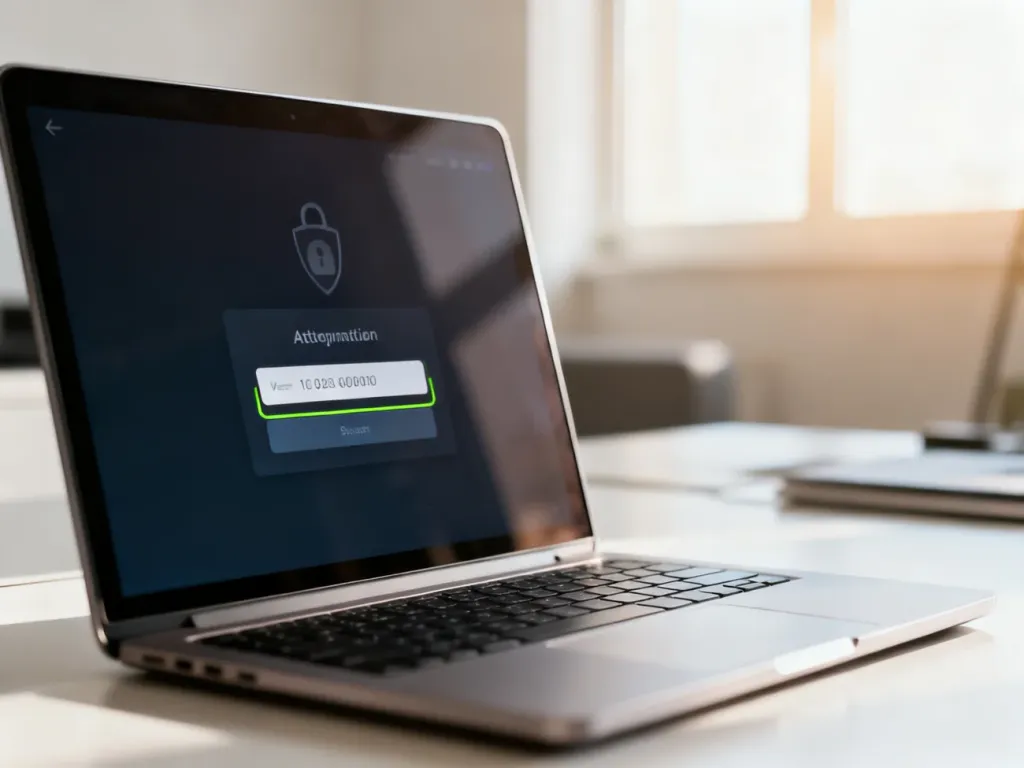
Kod weryfikacyjny Google wpisujesz w polu, które pojawiło się na ekranie po rozpoczęciu konkretnego procesu – na przykład logowania, odzyskiwania konta lub tworzenia konta. Nie ma jednego stałego miejsca w menu Google, w którym można wpisywać wszystkie kody.
Gdzie wpisać kod weryfikacyjny Google?
Pozostaw otwarte okno przeglądarki lub aplikacji, w którym Google poprosiło Cię o kod. Właśnie tam powinno znajdować się pole do wpisania cyfr. Nie przenoś kodu do przypadkowego formularza znalezionego w wyszukiwarce ani do ustawień konta.
Kod może przyjść SMS-em, e-mailem albo zostać wygenerowany w aplikacji uwierzytelniającej. W przypadku tworzenia konta z adresem spoza Gmaila wiadomość weryfikacyjna trafia na podany adres e-mail. Po jej otwarciu przepisz kod do formularza wyświetlonego przez Google.
Jak dokończyć weryfikację?
Po otrzymaniu wiadomości wykonaj te czynności:
- Utrzymaj otwarte okno, w którym Google wyświetla prośbę o kod.
- Sprawdź SMS, e-mail lub aplikację wskazaną na ekranie weryfikacji.
- Wpisz kod w widoczne pole tekstowe, bez dodatkowych spacji.
- Kliknij przycisk „Dalej”, „Zweryfikuj” albo przycisk o podobnym opisie.
Nie każda weryfikacja wymaga przepisywania cyfr. Google może wyświetlić powiadomienie na telefonie, poprosić o użycie klucza dostępu albo zaakceptować kod z aplikacji Google Authenticator.
Nie widzisz pola albo kod nie działa?
Brak pola zwykle oznacza, że proces wygasł, został przerwany albo nie został rozpoczęty prawidłowo. W takiej sytuacji wróć do logowania lub odzyskiwania konta i rozpocznij weryfikację ponownie.
Sprawdź też te możliwości:
- Poproś o nowy kod, jeśli poprzedni wygasł lub został już użyty.
- Upewnij się, że podany numer telefonu albo adres e-mail są prawidłowe.
- Jeśli czekasz na wiadomość e-mail, sprawdź folder spamu i poczty masowej.
- Wybierz opcję „Wypróbuj inny sposób”, gdy nie masz dostępu do wybranej metody.
Kody zapasowe mogą służyć jako alternatywny drugi etap logowania. Każdy z nich jest jednorazowy. Google Authenticator również generuje kody lokalnie, bez konieczności odbierania SMS-a.
Nie podawaj kodu innym osobom
Kod wpisuj wyłącznie w formularzu Google, który pojawił się po Twoim działaniu. Nie przekazuj go przez telefon, e-mail, komunikator ani formularz przesłany przez inną osobę. Google nie potrzebuje, aby konsultant odczytał kod podczas rozmowy.
Jeśli otrzymasz kod, o który nie prosiłeś, nie wpisuj go nigdzie i nikomu go nie podawaj. Może to być pomyłka, próba logowania na Twoje konto albo phishing, czyli wyłudzanie danych przez osobę podszywającą się pod Google. W razie podejrzanej aktywności sprawdź urządzenia zalogowane na koncie i rozważ zmianę hasła.