Pisanie głosowe w Gboard wyłączysz chwilowo, dotykając ikony mikrofonu podczas dyktowania. Jeśli chcesz usunąć mikrofon z paska klawiatury, zmień ustawienie pisania głosowego w Gboard.
Jak szybko wyłączyć mikrofon?
Gdy dyktowanie jest już uruchomione, dotknij ponownie ikony mikrofonu na klawiaturze. Gboard natychmiast zatrzyma nasłuchiwanie. To wyłączenie tymczasowe – mikrofon nadal może być dostępny przy następnym otwarciu klawiatury.
Jak trwale wyłączyć pisanie głosowe w Gboard?
Aby usunąć ikonę mikrofonu z paska klawiatury, wykonaj te kroki:
- Otwórz aplikację z polem tekstowym, na przykład Wiadomości lub Gmail.
- Dotknij pola wpisywania tekstu, aby wyświetlić klawiaturę Gboard.
- W górnej części klawiatury wybierz ikonę ustawień w kształcie koła zębatego.
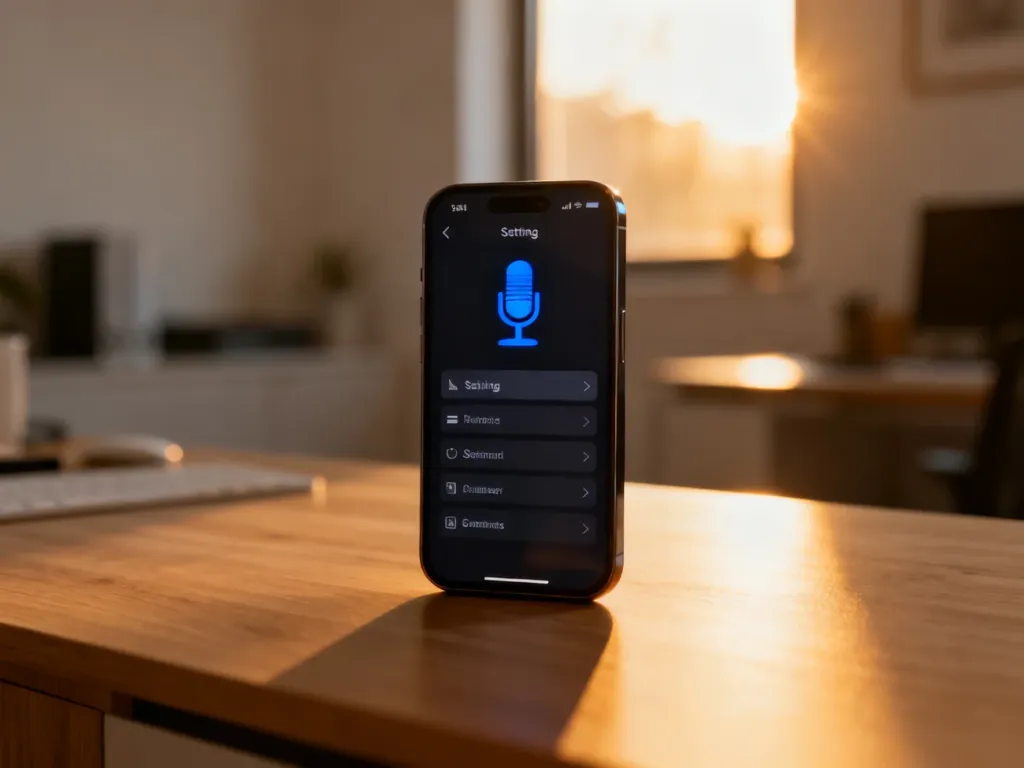
- Otwórz sekcję „Pisanie głosowe”.
- Wyłącz przełącznik pisania głosowego albo opcję „Zaawansowane funkcje pisania głosowego”, zależnie od wersji Gboard i telefonu.
Po zmianie ustawienia ikona mikrofonu nie powinna być wyświetlana na pasku klawiatury. Nazwy opcji mogą się nieznacznie różnić na poszczególnych urządzeniach.
Wyłączenie pisania głosowego a dane personalizacji
Wyłączenie mikrofonu lub funkcji pisania głosowego nie musi usuwać zapamiętanych danych. Jeśli chcesz skasować również personalizację, otwórz w Gboard Ustawienia → Prywatność, a następnie wybierz opcję usunięcia zapamiętanych słów i danych.