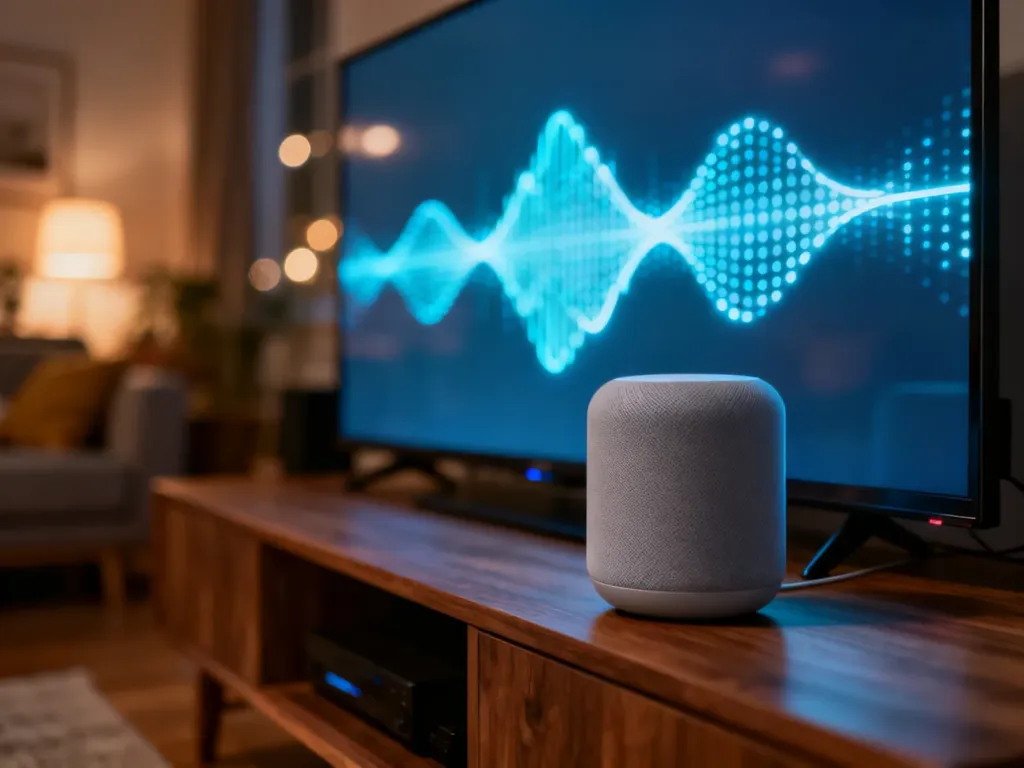
Sposób podłączenia asystenta głosowego do telewizora zależy przede wszystkim od jego systemu. Android TV i Google TV korzystają zwykle z Asystenta Google, nowsze telewizory Samsung z Tizen mogą obsługiwać Bixby Lite, a starsze lub niezgodne modele wymagają przystawki, takiej jak Android Box, Roku albo Fire Stick.
Metody konfiguracji dla różnych urządzeń
| System lub urządzenie | Asystent | Sposób konfiguracji |
|---|---|---|
| Android TV lub Google TV | Google Assistant | Ustawienia telewizora, konto Google i aplikacja Google Home |
| Samsung Tizen | Bixby Lite | Aktualizacja telewizora i przycisk mikrofonu na pilocie |
| Roku | Google Assistant | Parowanie konta Roku z aplikacją Google Home |
| Fire Stick lub Android Box | Asystent zależny od przystawki | Podłączenie przez HDMI i konfiguracja w aplikacji urządzenia |
Jak skonfigurować Asystenta Google na Android TV i Google TV?
Najpierw sprawdź w specyfikacji telewizora, czy obsługuje Asystenta Google. Sama obecność funkcji Smart TV nie oznacza jeszcze zgodności z asystentem głosowym. Przygotuj konto Google oraz telefon z aplikacją Google Home lub Asystent Google.
Konfiguracja zwykle przebiega w następującej kolejności:
- Połącz telewizor i telefon z tą samą siecią Wi-Fi.
- Włącz telewizor i otwórz ustawienia Asystenta Google w menu urządzenia.
- Zaloguj telewizor na konto Google, postępując zgodnie z komunikatami na ekranie.
- Otwórz aplikację Google Home, wybierz dodawanie urządzenia i wskaż telewizor.
- Jeżeli pojawi się taka opcja, skonfiguruj Voice Match, nagrywając kilka próbek głosu.
- Przetestuj działanie, mówiąc na przykład „Hej Google, otwórz YouTube”.
Voice Match pozwala rozpoznawać głos konkretnego użytkownika i personalizować działanie asystenta. Funkcja ta nie jest dostępna w taki sam sposób na wszystkich urządzeniach. W szczególności iPhone’y i iPady nie obsługują konfiguracji Voice Match opisanej dla telefonów z Androidem.
Ważne: telefon i telewizor muszą być w tej samej sieci lokalnej. Jeśli urządzenia korzystają z różnych sieci, na przykład jedno z głównej sieci Wi-Fi, a drugie z sieci dla gości, parowanie może się nie udać.
Jak uruchomić Bixby Lite na telewizorze Samsung?
W telewizorach Samsung dostępność asystenta zależy od modelu, regionu i wersji oprogramowania. W nowszych urządzeniach producent rozwija własne rozwiązanie, dlatego Google Assistant nie musi być dostępny. Według dostarczonych informacji Bixby Lite z obsługą polskich poleceń pojawił się w części modeli Samsung z 2024 roku. Dostępność może zmienić się po aktualizacji.
Aby sprawdzić i uruchomić funkcję:
- Otwórz Ustawienia telewizora i przejdź do sekcji pomocy technicznej lub aktualizacji oprogramowania.
- Zainstaluj najnowszą dostępną wersję systemu.
- Po ponownym uruchomieniu sprawdź, czy pilot ma przycisk mikrofonu.
- Przytrzymaj przycisk mikrofonu i wypowiedz polecenie.
- Jeśli telewizor poprosi o wybór języka, ustaw polski, o ile jest dostępny dla danego modelu i regionu.
Bixby Lite może obsługiwać między innymi zmianę kanału, regulację głośności, wybór źródła, otwieranie aplikacji, nawigację po menu, wyszukiwanie treści i wyłączanie telewizora. Nie zakładaj jednak, że identyczna funkcjonalność będzie dostępna w każdym modelu. Gdy po aktualizacji nie pojawia się asystent, sprawdź instrukcję konkretnego telewizora lub stronę wsparcia Samsung.
Jak podłączyć asystenta przez przystawkę?
Android Box
Jeżeli telewizor nie ma zgodnego asystenta, możesz rozszerzyć jego funkcje za pomocą Android Boxa. Przystawkę podłącza się do portu HDMI, a następnie do zasilania. Po uruchomieniu przechodzisz przez konfigurację Android TV lub Google TV, łączysz urządzenie z Wi-Fi i logujesz się na konto Google.
- Podłącz Android Box do portu HDMI telewizora.
- Wybierz właściwe wejście HDMI.
- Połącz przystawkę z siecią Wi-Fi.
- Zaloguj ją na konto Google i zainstaluj dostępne aktualizacje.
- Skonfiguruj Asystenta Google oraz opcjonalnie Voice Match.
Roku
W przypadku Roku konfigurację Asystenta Google przeprowadza się w aplikacji Google Home. Funkcja zależy od modelu, regionu i obsługiwanych języków.
- Otwórz aplikację Google Home na telefonie.
- Wybierz dodawanie urządzenia i przejdź do sekcji urządzeń współpracujących z Google.
- Wybierz Roku i zaloguj się na konto Roku.
- Postępuj zgodnie z instrukcjami wyświetlanymi w aplikacji.
Amazon Fire Stick
Fire Stick podłącza się do telewizora przez HDMI, a konfigurację wykonuje w aplikacji Amazon. Nie każdy model i region zapewnia takie same możliwości współpracy z Asystentem Google. Przed instalacją sprawdź zgodność konkretnej wersji urządzenia. Po podłączeniu zaloguj się na konto Amazon, połącz przystawkę z Wi-Fi i skonfiguruj sterowanie głosowe zgodnie z instrukcjami producenta.
Przykładowe komendy głosowe
Po zakończeniu konfiguracji zacznij od prostych, jednoznacznych poleceń. Dostępne komendy zależą od systemu, aplikacji i języka:
- Odtwarzanie – „Odtwórz serial na Netflixie”, „Wstrzymaj”, „Przewiń o dziesięć minut”.
- Ustawienia – „Ścisz telewizor”, „Ustaw głośność na 15”, „Przełącz na HDMI 1”.
- Wyszukiwanie – „Znajdź filmy komediowe na YouTube”, „Pokaż filmy z konkretnym aktorem”.
- Nawigacja – „Otwórz YouTube”, „Wróć”, „Przejdź do ustawień”.
Jeśli telewizor nie reaguje, sprawdź aktualizacje, połączenie z internetem, ustawiony język oraz to, czy mikrofon w pilocie jest aktywny. W starszym lub nieobsługiwanym modelu najprostszym rozwiązaniem pozostaje przystawka z własnym systemem i asystentem.