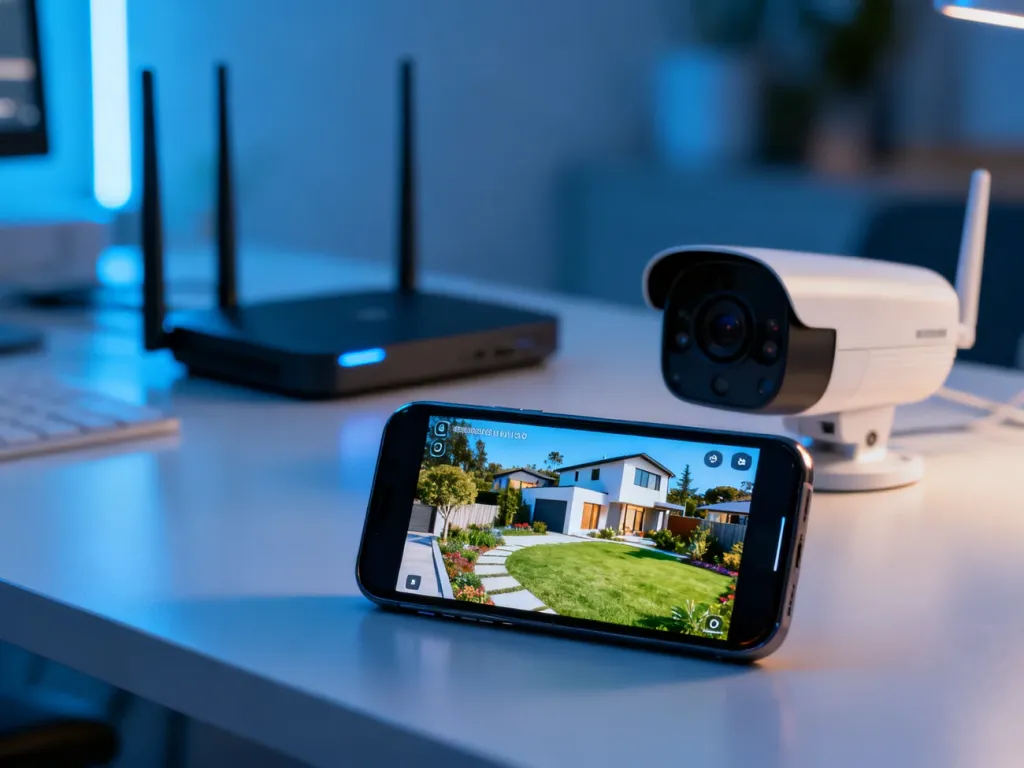
Podłączenie monitoringu do telefonu zwykle wymaga aplikacji producenta, stabilnej sieci Wi-Fi i sparowania kamery za pomocą kodu QR. W wielu modelach potrzebne jest pasmo 2.4 GHz, dlatego przed rozpoczęciem sprawdź wymagania konkretnego urządzenia.
Czego potrzebujesz przed konfiguracją?
Przygotuj sprzęt i dane potrzebne do połączenia. Kamera powinna znajdować się blisko routera, aby podczas pierwszej konfiguracji nie straciła zasięgu.
- Zasilanie dla kamery oraz dostępne gniazdko elektryczne.
- Stabilną sieć Wi-Fi, najczęściej w paśmie 2.4 GHz.
- Smartfon połączony z tą samą siecią bezprzewodową.
- Aplikację producenta pobraną ze sklepu z aplikacjami, zgodnie z instrukcją urządzenia.
- Hasło do sieci Wi-Fi oraz kod QR znajdujący się na kamerze, pudełku lub w instrukcji.
Nie każda kamera obsługuje pasmo 5 GHz. Jeżeli router nadaje sieci o tej samej nazwie na 2.4 i 5 GHz, podczas konfiguracji może być konieczne rozdzielenie ich w ustawieniach routera albo wybranie sieci oznaczonej jako 2.4 GHz.
Jak podłączyć monitoring do telefonu krok po kroku?
Dokładne nazwy przycisków zależą od marki i modelu, ale większość kamer Wi-Fi korzysta z podobnej ścieżki: aplikacja producenta, kod QR i dane domowej sieci.
- Podłącz kamerę do zasilania. Poczekaj, aż urządzenie się uruchomi. Kontrolka lub komunikat głosowy może wskazywać, że kamera jest gotowa do konfiguracji.
- Zresetuj urządzenie, jeśli było wcześniej używane. Przytrzymaj przycisk reset zgodnie z instrukcją obsługi. Ten krok jest potrzebny przede wszystkim wtedy, gdy kamera była przypisana do innego konta lub routera.
- Zainstaluj aplikację producenta. Nazwę programu znajdziesz na opakowaniu, naklejce urządzenia albo w instrukcji. Kod QR może prowadzić bezpośrednio do właściwej aplikacji.
- Utwórz konto lub zaloguj się. Aplikacja zwykle wymaga konta do zarządzania kamerą i zdalnego podglądu.
- Dodaj nowe urządzenie. Wybierz w aplikacji opcję dodawania kamery, a następnie zeskanuj kod QR z urządzenia lub wpisz jego identyfikator ręcznie.
- Wprowadź dane sieci Wi-Fi. Wybierz właściwą sieć 2.4 GHz i wpisz jej hasło. Telefon oraz kamera powinny znajdować się w zasięgu tego samego routera.
- Potwierdź parowanie. W zależności od modelu aplikacja może wyświetlić kod QR na ekranie telefonu, który trzeba pokazać obiektywowi kamery. Inne urządzenia korzystają z przycisku parowania lub automatycznego wykrywania.
- Ustaw własne hasło dostępu do kamery. Nie zostawiaj domyślnego hasła, jeśli producent pozwala je zmienić. Po zakończeniu konfiguracji sprawdź podgląd na żywo w aplikacji.
Po pomyślnym sparowaniu możesz przenieść kamerę w docelowe miejsce. Zrób to dopiero po sprawdzeniu obrazu, ponieważ ściany i odległość od routera mogą osłabić sygnał.
Co zrobić, gdy kamera nie łączy się z telefonem?
Najczęstsze błędy wynikają z niezgodnego pasma Wi-Fi, słabego zasięgu albo wcześniejszego przypisania kamery do innego konta. Szybka diagnostyka powinna obejmować następujące czynności:
- Sprawdź, czy telefon jest połączony z siecią 2.4 GHz, a nie wyłącznie z 5 GHz.
- Przenieś kamerę bliżej routera i ponów konfigurację.
- Uruchom ponownie kamerę, router i aplikację, a następnie sprawdź proces parowania od początku.
- Wykonaj reset urządzenia, jeśli kamera była wcześniej skonfigurowana w innej sieci.
- Sprawdź, czy hasło do Wi-Fi zostało wpisane bez błędów i czy aplikacja ma aktualną wersję.
Jeśli kamera wymaga połączenia 2.4 GHz, próba skonfigurowania jej w sieci 5 GHz może zakończyć się brakiem urządzenia albo błędem parowania.
Gdy sygnał Wi-Fi w miejscu montażu jest słaby, alternatywą może być kabel LAN podłączony do routera i kamery wyposażonej w port Ethernet. Połączenie przewodowe zwykle stabilizuje transmisję obrazu, ale nie każdy model ma gniazdo sieciowe. Przy dużej odległości od routera można też zastosować wzmacniacz sygnału, o ile jego ustawienie zapewni odpowiednią jakość sieci.
Na co zwrócić uwagę po konfiguracji?
Sprawdź podgląd zarówno przy telefonie podłączonym do domowego Wi-Fi, jak i przez sieć komórkową. Dzięki temu upewnisz się, że aplikacja pozwala na zdalny dostęp, a nie tylko na lokalne oglądanie obrazu. Jeżeli problem dotyczy uszkodzonego zasilacza, portu LAN albo samej kamery, potrzebna może być pomoc serwisu lub producenta.
Najprostsza ścieżka to aplikacja producenta, sieć 2.4 GHz i skanowanie kodu QR. Gdy te elementy są zgodne z instrukcją konkretnego modelu, konfiguracja monitoringu z telefonem zwykle zajmuje kilka minut.