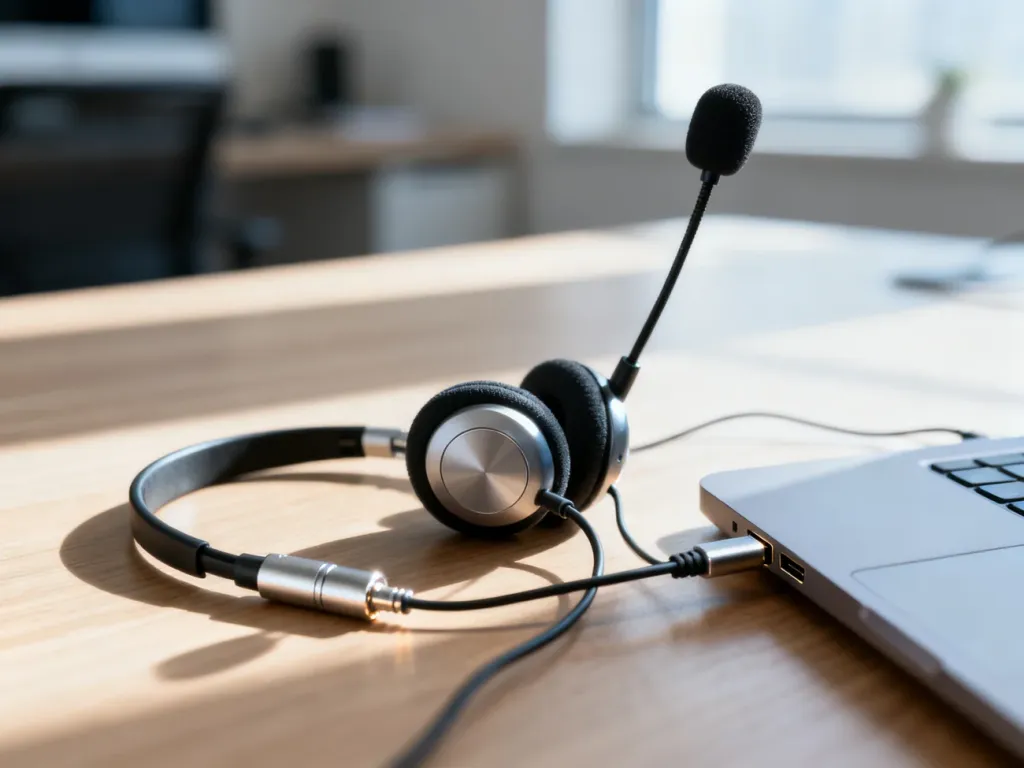
Sposób podłączenia słuchawek z mikrofonem zależy od rodzaju złącza: Jack 3,5 mm, USB albo Bluetooth. Jedna czteropolowa wtyczka Jack pasuje do gniazda combo, które obsługuje jednocześnie słuchawki i mikrofon. Dwie osobne wtyczki – zwykle zielona i różowa – wymagają dwóch odpowiednich gniazd albo adaptera łączącego oba sygnały.
Jak rozpoznać złącze słuchawek?
Najpierw sprawdź końcówkę kabla lub sposób komunikacji ze sprzętem. Od tego zależy, czy potrzebujesz przejściówki.
| Rodzaj wtyczki | Jak rozpoznać | Gdzie podłączyć | Czy wymaga adaptera? |
|---|---|---|---|
| Jedna wtyczka Jack 3,5 mm TRRS | Trzy czarne paski, czyli cztery pola stykowe | Gniazdo combo z ikoną słuchawek i mikrofonu | Nie, jeśli komputer ma zgodne gniazdo |
| Dwie wtyczki Jack 3,5 mm | Zielona odpowiada za dźwięk, różowa za mikrofon | Dwa osobne gniazda audio w komputerze | Tak, gdy laptop ma tylko jedno gniazdo |
| USB-A lub USB-C | Metalowa końcówka USB zamiast Jacka | Wolny port USB | Nie, chyba że brakuje właściwego portu |
| Bluetooth | Brak kabla sygnałowego, słuchawki mają tryb parowania | Ustawienia Bluetooth w Windows | Może być potrzebny adapter USB w komputerze bez Bluetooth |
W laptopie jedno gniazdo z ikoną zestawu słuchawkowego jest zwykle gniazdem combo. Obsługuje ono zarówno dźwięk, jak i mikrofon z jednej wtyczki TRRS. Jeżeli masz dwie wtyczki, zieloną i różową, a laptop tylko jedno wejście, potrzebujesz adaptera łączącego oba sygnały. Zwykły rozgałęziacz do podłączenia dwóch par słuchawek nie wystarczy, ponieważ nie przekazuje sygnału mikrofonowego.
Jak skonfigurować słuchawki w Windows?
Po fizycznym podłączeniu sprawdź, czy system korzysta z właściwego wyjścia dźwięku i mikrofonu. W Windows 10 i Windows 11 nazwy poszczególnych opcji mogą się nieznacznie różnić, ale ścieżka pozostaje podobna.
Wykonaj następujące czynności:
- Otwórz Ustawienia, przejdź do sekcji System, a następnie wybierz Dźwięk.
- W części Wyjście wskaż słuchawki jako urządzenie odtwarzające dźwięk.
- W części Wejście wybierz mikrofon znajdujący się w słuchawkach, a nie mikrofon wbudowany w laptop.
- Otwórz właściwości wybranego mikrofonu i uruchom test, mówiąc normalnym głosem.
- Sprawdź poziom głośności wejścia oraz suwak głośności samych słuchawek, jeśli zestaw ma regulację na kablu lub obudowie.
Jeśli podłączasz zestaw USB, Windows powinien wykryć go jako osobne urządzenie audio. W przypadku Bluetooth najpierw włącz tryb parowania słuchawek, a potem wybierz je w sekcji Bluetooth i urządzenia. Po sparowaniu wróć do ustawień dźwięku i ustaw właściwy profil jako wyjście oraz wejście.
Co zrobić, gdy mikrofon nie działa?
Przechodź od najprostszych przyczyn do ustawień aplikacji. Taka kolejność ogranicza ryzyko szukania problemu w sterownikach, gdy winna jest niedociśnięta wtyczka.
- Sprawdź fizyczne połączenie. Wyjmij wtyczkę i włóż ją ponownie do oporu. Przy dwóch wtyczkach upewnij się, że zielona trafiła do wyjścia słuchawkowego, a różowa do wejścia mikrofonowego.
- Sprawdź uprawnienia prywatności. W Windows 11 otwórz Ustawienia, wybierz Prywatność i zabezpieczenia, następnie Mikrofon i włącz dostęp do mikrofonu dla systemu oraz aplikacji. Włącz także dostęp dla aplikacji klasycznych, jeśli korzystasz z programów takich jak Discord, Teams lub Zoom.
- Sprawdź ustawienia konkretnej aplikacji. Komunikator lub gra może korzystać z innego mikrofonu niż ten wskazany w Windows. Otwórz ustawienia audio programu i wybierz słuchawki jako urządzenie wejściowe oraz wyjściowe.
- Sprawdź poziom wejścia. Jeśli mikrofon jest wykrywany, ale głos brzmi bardzo cicho, zwiększ jego głośność we właściwościach urządzenia.
Gdy komputer nie wykrywa urządzenia audio USB albo wejście Jack nadal nie działa, sprawdź sterownik karty dźwiękowej w Menedżerze urządzeń. Możesz otworzyć go skrótem Windows + R, wpisując devmgmt.msc. W sekcji kontrolerów dźwięku, wideo i gier nie powinien znajdować się żółty znak ostrzegawczy. Jeżeli po sprawdzeniu ustawień i podłączeniu słuchawek do innego portu mikrofon nadal nie reaguje, przyczyną może być uszkodzenie słuchawek, adaptera albo gniazda.
Dlaczego dźwięk Bluetooth pogarsza się podczas rozmowy?
Słuchawki Bluetooth mogą działać w dwóch trybach. Profil stereo jest przeznaczony do muzyki i zapewnia lepszą jakość odtwarzania. Profil rozmów, często określany jako Hands-Free, umożliwia jednoczesne używanie mikrofonu, ale ma mniejszą przepustowość. Dlatego po rozpoczęciu rozmowy muzyka może zabrzmieć ciszej lub mniej szczegółowo.
Nie musi to oznaczać awarii. Do słuchania wybierz profil stereo, a podczas rozmów używaj profilu z aktywnym mikrofonem. Jest to ograniczenie sposobu działania połączenia Bluetooth, a nie problem z samym podłączeniem słuchawek.
Czy do laptopa z jednym gniazdem potrzebny jest rozdzielacz?
Nie, jeśli słuchawki mają jedną czteropolową wtyczkę Jack 3,5 mm, a laptop wyposażono w gniazdo combo. Adapter jest potrzebny wtedy, gdy zestaw ma dwie oddzielne wtyczki dla dźwięku i mikrofonu. W takiej sytuacji wybierz przejściówkę przeznaczoną do połączenia słuchawek oraz mikrofonu, a nie zwykły rozgałęziacz do dwóch zestawów słuchawkowych.