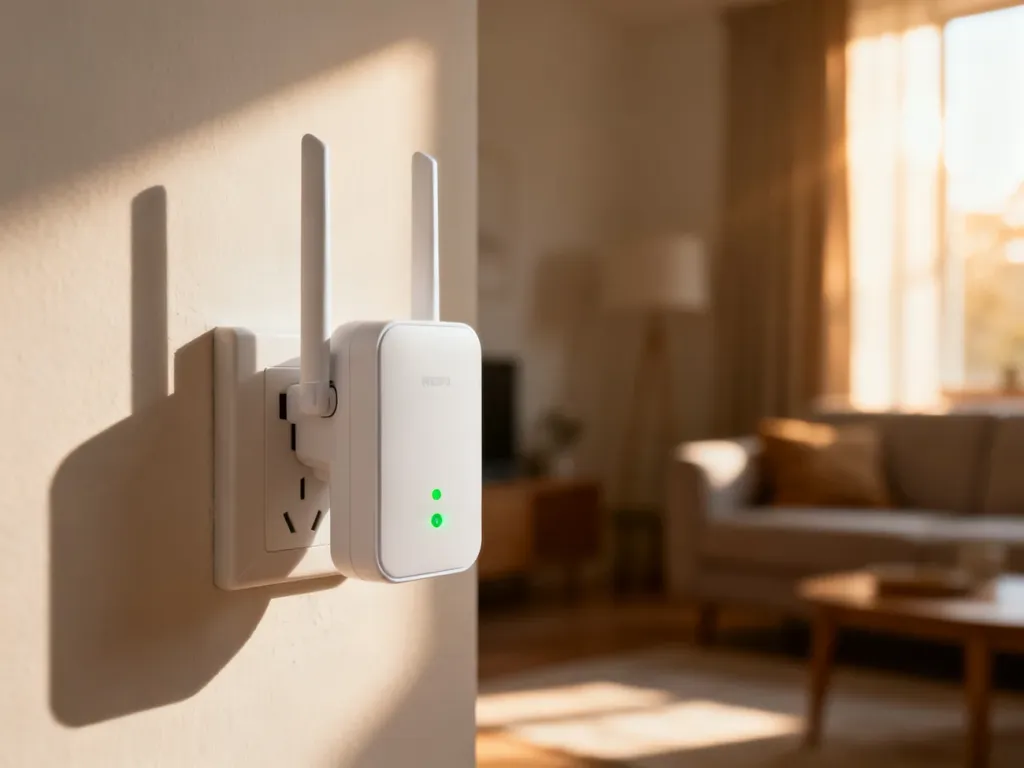
Wzmacniacz sygnału TP-Link skonfigurujesz na dwa sposoby: przez aplikację TP-Link Tether albo przeglądarkę internetową. Na czas konfiguracji podłącz urządzenie blisko routera, a dopiero po pomyślnym połączeniu przenieś je w docelowe miejsce.
Co przygotować przed konfiguracją?
Zanim rozpoczniesz, upewnij się, że masz:
- wzmacniacz sygnału TP-Link
- smartfon lub komputer
- hasło do głównej sieci Wi-Fi
- gniazdko elektryczne znajdujące się blisko routera
Bliskość routera jest potrzebna tylko podczas pierwszego parowania. Dzięki temu wzmacniacz może bez problemu wykryć sieć i pobrać jej ustawienia.
Jak podłączyć wzmacniacz TP-Link przez aplikację Tether?
Aplikacja TP-Link Tether jest najprostszą metodą dla większości użytkowników. Instrukcja może nieznacznie różnić się zależnie od modelu urządzenia, ale przebieg konfiguracji pozostaje podobny.
- Pobierz aplikację TP-Link Tether ze sklepu Google Play lub App Store.
- Podłącz wzmacniacz do gniazdka znajdującego się blisko routera i poczekaj, aż uruchomi się dioda zasilania.
- Otwórz aplikację Tether i zezwól jej na wyszukiwanie urządzeń w sieci lokalnej.
- Wybierz wzmacniacz TP-Link wykryty przez aplikację.
- Utwórz hasło administratora, jeśli aplikacja poprosi o jego ustawienie.
- Wybierz główną sieć Wi-Fi routera z listy dostępnych sieci.
- Wpisz hasło do tej sieci i zatwierdź ustawienia.
- Sprawdź nazwę rozszerzonej sieci oraz jej hasło, a następnie zakończ konfigurację.
Po zapisaniu ustawień wzmacniacz może uruchomić się ponownie. Połącz telefon lub komputer z nową, rozszerzoną siecią, jeśli ma inną nazwę niż sieć routera.
Jak skonfigurować wzmacniacz przez przeglądarkę?
Ta metoda przydaje się, gdy aplikacja nie wykrywa urządzenia albo konfigurujesz je z komputera.
Uwaga: przed otwarciem strony zarządzania połącz komputer lub telefon z siecią Wi-Fi rozsyłaną przez wzmacniacz, a nie z główną siecią routera. Domyślna nazwa może przypominać TP-Link_Extender.
- Podłącz wzmacniacz do prądu blisko routera.
- Połącz smartfon lub komputer z siecią wzmacniacza. Jeśli używasz komputera z portem Ethernet, możesz także połączyć urządzenia przewodem.
- Otwórz przeglądarkę i wpisz adres tplinkrepeater.net. W niektórych modelach działa także domyślny adres IP 192.168.0.254.
- Utwórz i potwierdź hasło administratora.
- Wybierz tryb wzmacniacza, jeśli urządzenie zapyta o sposób pracy. Tryb punktu dostępowego wybierz tylko wtedy, gdy chcesz połączyć TP-Link z routerem przewodem Ethernet.
- Wskaż główną sieć Wi-Fi routera. W modelach dwupasmowych może być konieczne wybranie osobno sieci 2,4 GHz i 5 GHz.
- Wpisz hasło do sieci routera i zatwierdź konfigurację.
- Ustaw nazwę rozszerzonej sieci, sprawdź hasło i kliknij przycisk zapisania ustawień.
- Poczekaj na ponowne uruchomienie wzmacniacza.
Jeżeli strona tplinkrepeater.net się nie otwiera, sprawdź, czy urządzenie nadal jest połączone z siecią wzmacniacza. Gdy router i repeater mają taką samą nazwę sieci, pomocne może być połączenie komputera z wzmacniaczem przewodem Ethernet albo odczytanie jego adresu IP na liście klientów DHCP routera.
Gdzie ustawić wzmacniacz po konfiguracji?
Po zakończeniu konfiguracji odłącz urządzenie i przenieś je mniej więcej w połowę drogi między routerem a miejscem, w którym sygnał jest słaby. Nie ustawiaj go bezpośrednio w martwej strefie, ponieważ może wtedy odbierać zbyt słaby sygnał do dalszego przekazywania.
Unikaj grubych ścian, metalowych przedmiotów i zamkniętych szafek. W wielu modelach niebieska dioda sygnału oznacza dobre połączenie z routerem, a czerwony lub słaby sygnał wskazuje, że urządzenie należy przysunąć bliżej routera. Po zmianie miejsca sprawdź działanie internetu w pomieszczeniu, które chcesz objąć zasięgiem.
Najprostsza zasada brzmi: najpierw skonfiguruj wzmacniacz przy routerze, potem ustaw go między routerem a obszarem słabego zasięgu i sprawdź wskaźnik sygnału.