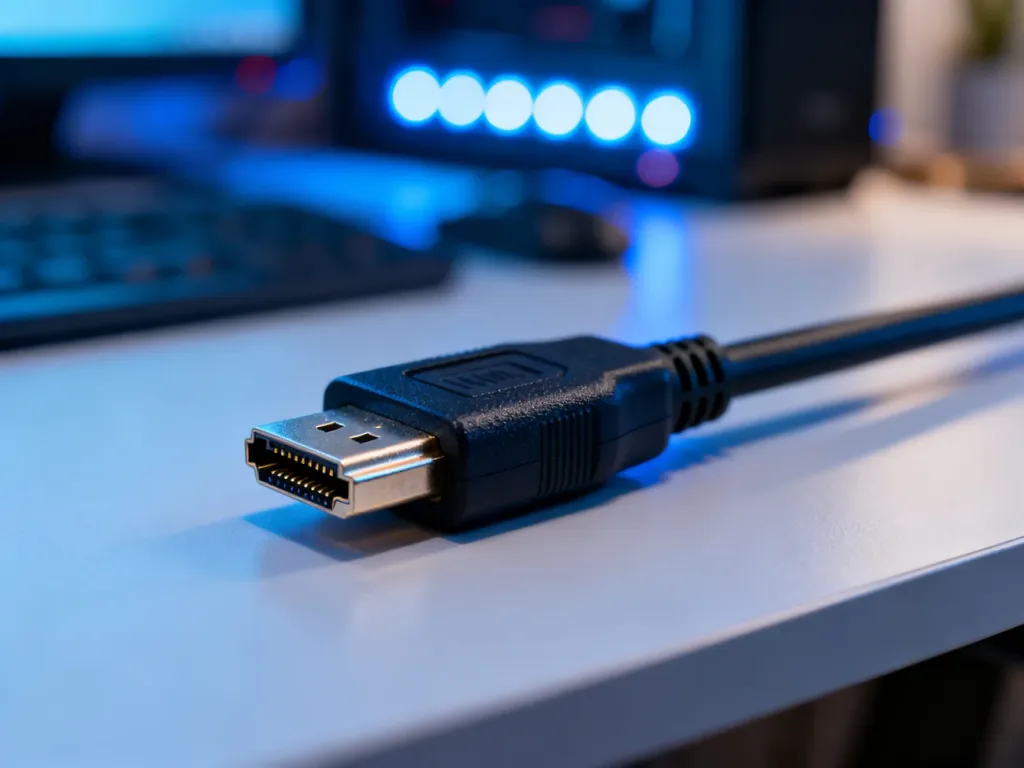
Nie da się sprawdzić wersji kabla HDMI w ustawieniach komputera, telewizora ani konsoli. Informacji szukaj na nadruku na izolacji przewodu, a gdy go nie ma – sprawdź kabel w praktyce, ustawiając wymaganą rozdzielczość i częstotliwość odświeżania.
Gdzie znaleźć oznaczenie kabla HDMI?
Najpierw obejrzyj cały przewód, nie tylko wtyczki. Oznaczenie standardu zwykle znajduje się na czarnej lub szarej izolacji i może być zapisane drobnym, łatwym do wytarcia drukiem. Szukaj przede wszystkim takich informacji:
- Nadruków „High Speed”, „Premium High Speed” albo „Ultra High Speed”.
- Oznaczeń producenta i modelu kabla, które można później porównać ze specyfikacją.
- Napisów umieszczonych w pobliżu końców przewodu, ale nadal na izolacji, a nie na metalowej obudowie wtyczki.
- Certyfikowanej etykiety lub kodu QR, jeśli kabel został oznaczony w ten sposób przez producenta.
Sam napis marki, na przykład Bandridge, nie mówi jeszcze, jaki dokładnie standard obsługuje przewód. Jeśli kabel nie ma żadnych oznaczeń, pozostaje test z konkretnym sprzętem.
| Oznaczenie | Co zwykle oznacza | Przykładowe zastosowanie |
|---|---|---|
| High Speed HDMI | Przewód przeznaczony do sygnałów o wyższej przepustowości niż podstawowe kable HDMI | Full HD, a w wielu konfiguracjach także 4K przy 60 Hz |
| Premium High Speed HDMI | Oznaczenie kabla certyfikowanego do określonych parametrów transmisji | 4K przy 60 Hz z obsługą HDR, jeśli wspierają ją także urządzenia |
| Ultra High Speed HDMI | Kabel przeznaczony do bardzo wysokiej przepustowości | 4K przy wysokim odświeżaniu oraz wybrane tryby 8K |
Nazwa standardu na opakowaniu lub kablu jest wskazówką, ale ostatecznie liczy się działanie całego zestawu. Kabel musi współpracować ze źródłem sygnału, amplitunerem i telewizorem lub monitorem.
Jak sprawdzić kabel HDMI w praktyce?
Najprostszy test polega na podłączeniu przewodu do urządzenia, które stawia mu konkretne wymagania, na przykład konsoli obsługującej 4K, odtwarzacza Blu-ray albo komputera z wyjściem HDMI.
- Podłącz kabel między źródłem obrazu a telewizorem, monitorem lub amplitunerem.
- Ustaw wymagany tryb, na przykład najwyższą dostępną rozdzielczość i częstotliwość odświeżania.
- Włącz dodatkowe funkcje, jeśli są potrzebne, takie jak HDR lub odpowiedni tryb obrazu.
- Obserwuj sygnał podczas uruchamiania urządzenia i pracy przez kilka minut.
Czysty, stabilny obraz bez migotania oznacza, że kabel jest wystarczający dla używanego trybu. Brak obrazu, przerywanie sygnału, miganie, kolorowe punkty lub „śnieżenie” mogą wskazywać na zbyt małą przepustowość przewodu, uszkodzenie kabla albo problem z innym elementem zestawu.
Jeśli kabel poprawnie obsługuje parametry, z których korzystasz, jego wiek ani cena nie są powodem do wymiany. Nie istnieje uniwersalny program, który odczyta z kabla dokładną wersję HDMI bezpośrednio przez komputer.
Czy droższy kabel HDMI poprawi obraz?
HDMI przesyła sygnał cyfrowy. Kabel o wystarczającej przepustowości przekazuje obraz i dźwięk poprawnie, a kabel niespełniający wymagań może powodować zakłócenia albo całkowity brak sygnału. Droższy przewód tej samej klasy nie zwiększy ostrości, nasycenia kolorów ani szczegółowości obrazu.
Dlatego najpierw sprawdź nadruk na izolacji, a następnie wykonaj test z docelowym sprzętem. Jeśli obraz działa stabilnie w wymaganej rozdzielczości i przy wymaganym odświeżaniu, nie ma potrzeby kupowania nowego kabla.