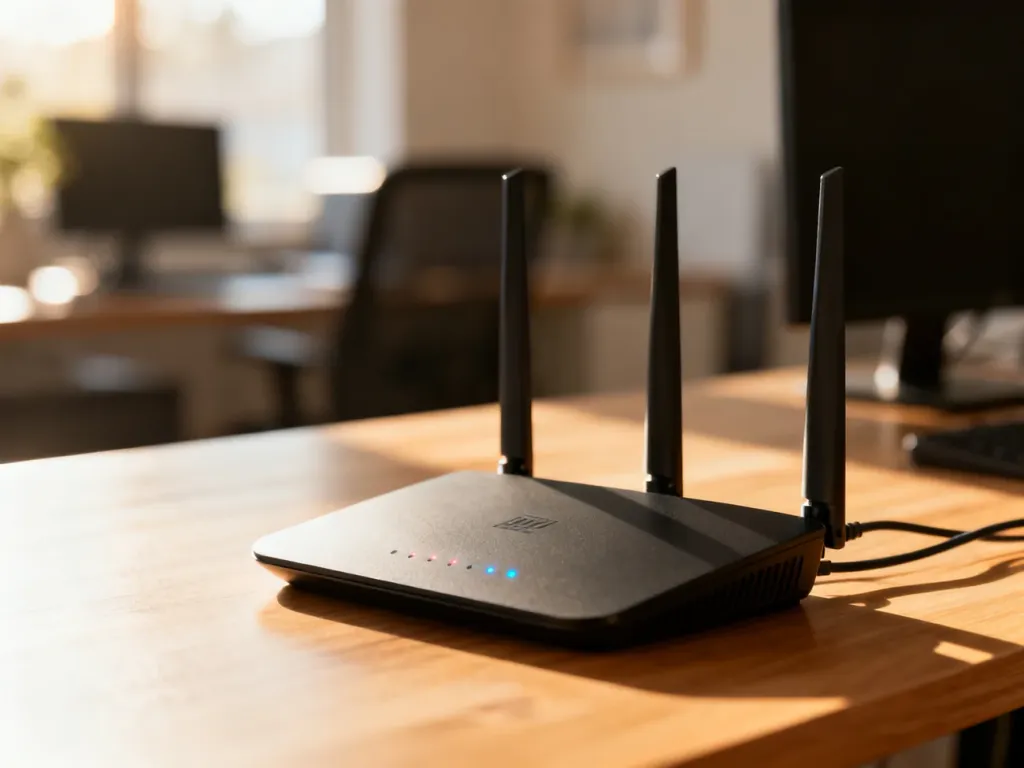
Aktualizacja firmware poprawia bezpieczeństwo, stabilność połączenia i działanie routera, ale wymaga właściwego pliku oraz stabilnego połączenia. Najbezpieczniej wykonać ją ręcznie przez panel administracyjny, korzystając z kabla Ethernet. Wgranie firmware dla innego modelu lub wersji sprzętowej może trwale uszkodzić urządzenie.
Jak przygotować router do aktualizacji?
Firmware, czyli oprogramowanie układowe routera, steruje jego pracą. Producent może wydawać nowe wersje, które usuwają luki bezpieczeństwa, poprawiają stabilność albo dodają funkcje. Przed rozpoczęciem sprawdź kilka informacji i zabezpiecz bieżącą konfigurację:
- Sprawdź model i wersję sprzętową – oznaczenie „Hardware Version” lub „Ver:X.Y” znajdziesz zwykle na naklejce na spodzie urządzenia. Informacja może być też dostępna w panelu administracyjnym.
- Pobierz firmware z oficjalnej strony producenta – wybierz dokładny model, wersję sprzętową oraz region, w którym kupiono router. Pliki dla wersji EU i US mogą się różnić.
- Zapisz kopię ustawień – w panelu poszukaj sekcji „Backup”, „Save Configuration” albo „Kopia zapasowa”. Zachowaj plik w bezpiecznym miejscu, choć nie każdy router pozwala później przywrócić konfigurację ze starszej wersji.
- Podłącz komputer kablem Ethernet – podczas ręcznego wgrywania nie korzystaj z Wi-Fi, ponieważ chwilowa utrata połączenia może przerwać transmisję.
- Zatrzymaj aktywne pobieranie i transmisje – na czas aktualizacji inne urządzenia nie powinny intensywnie korzystać z internetu.
UWAGA: nie wybieraj pliku tylko na podstawie nazwy modelu. Wersja sprzętowa musi być zgodna z firmware. Jeśli nie masz pewności, który plik pobrać, sprawdź instrukcję konkretnego urządzenia lub skontaktuj się z pomocą producenta.
Jak zaktualizować firmware w routerze ręcznie?
Układ panelu różni się między producentami, ale procedura zwykle wygląda podobnie. Nazwy sekcji mogą brzmieć „Firmware Upgrade”, „Firmware Update”, „Administration” albo „System Tools”.
- Połącz komputer z routerem przewodem Ethernet. Nie odłączaj kabla od momentu rozpoczęcia przesyłania pliku aż do zakończenia aktualizacji.
- Otwórz przeglądarkę i wpisz lokalny adres routera, zazwyczaj 192.168.1.1 albo 192.168.0.1. Niektóre urządzenia używają adresu tekstowego, na przykład tplinkwifi.net lub asusrouter.com.
- Zaloguj się do panelu administracyjnego przy użyciu własnych danych. Nie zakładaj, że dane logowania są takie same dla każdego urządzenia.
- Otwórz sekcję aktualizacji, na przykład „System”, „Administration” lub „System Tools”, a następnie wybierz „Firmware Upgrade” albo podobną opcję.
- Jeśli plik został pobrany w archiwum ZIP, najpierw go wypakuj. Wskaż właściwy plik firmware, często z rozszerzeniem .bin, choć producent może stosować inny format.
- Potwierdź operację przyciskiem „Upgrade”, „Update” lub „Upload”. Sprawdź jeszcze raz model i wersję sprzętową wyświetlone w panelu.
- Poczekaj na zakończenie procesu i automatyczny restart routera. Nie zamykaj przeglądarki, nie odłączaj kabla Ethernet i nie wyłączaj zasilania, nawet jeśli przez pewien czas nie działa internet.
- Zaloguj się ponownie do panelu i sprawdź numer firmware w sekcji informacji o urządzeniu. Jeśli router wrócił do ustawień fabrycznych, skonfiguruj go ponownie lub przywróć kopię ustawień, o ile producent na to pozwala.
Aktualizacja może potrwać kilka minut. Czas zależy od modelu i wersji oprogramowania, dlatego nie resetuj routera tylko dlatego, że proces wydaje się długi.
Czego nie robić podczas aktualizacji?
Najczęstsze błędy wynikają z przerwania procesu albo użycia niepasującego pliku. W czasie wgrywania firmware:
- nie wyłączaj routera ani listwy zasilającej,
- nie naciskaj przycisku RESET,
- nie odłączaj kabla Ethernet,
- nie przełączaj komputera na Wi-Fi,
- nie zamykaj panelu przez ponowne uruchomienie przeglądarki lub urządzenia.
Czy można zaktualizować router przez aplikację?
W nowszych urządzeniach aktualizacja może być dostępna w aplikacji producenta albo bezpośrednio w panelu jako opcja automatyczna. Przykładami są TP-Link Tether, ASUS Router i Huawei AI Life. Aplikacja sama sprawdza dostępność nowej wersji i może pobrać ją z serwera producenta.
To wygodne rozwiązanie, ale nadal wymaga stabilnego zasilania. Przed zatwierdzeniem sprawdź opis aktualizacji, ponieważ niektóre wersje przywracają ustawienia fabryczne. W starszych routerach ręczne wgranie pliku przez panel WWW pozostaje podstawową metodą.
Co zrobić, gdy router nie uruchamia się po aktualizacji?
Najpierw odczekaj kilka minut. Router może ponownie uruchamiać się więcej niż raz, a kontrolki mogą przez pewien czas działać nietypowo. Jeśli urządzenie nadal nie udostępnia sieci ani panelu administracyjnego, wykonaj reset do ustawień fabrycznych zgodnie z instrukcją danego modelu.
Przycisk RESET zwykle trzeba przytrzymać przez kilka sekund, ale dokładny czas i sposób sygnalizacji zależą od producenta. Reset usuwa konfigurację, więc po odzyskaniu dostępu konieczne będzie ponowne ustawienie połączenia internetowego i sieci Wi-Fi.
Jeżeli reset nie pomaga, sprawdź w dokumentacji hasła „recovery mode”, „tryb ratunkowy” lub „firmware recovery”. Niektóre routery pozwalają wtedy wgrać firmware specjalnym narzędziem. Gdy urządzenie nie reaguje na przycisk RESET albo kontrolki wskazują błąd krytyczny, skorzystaj ze wsparcia producenta zamiast próbować przypadkowych plików i procedur.