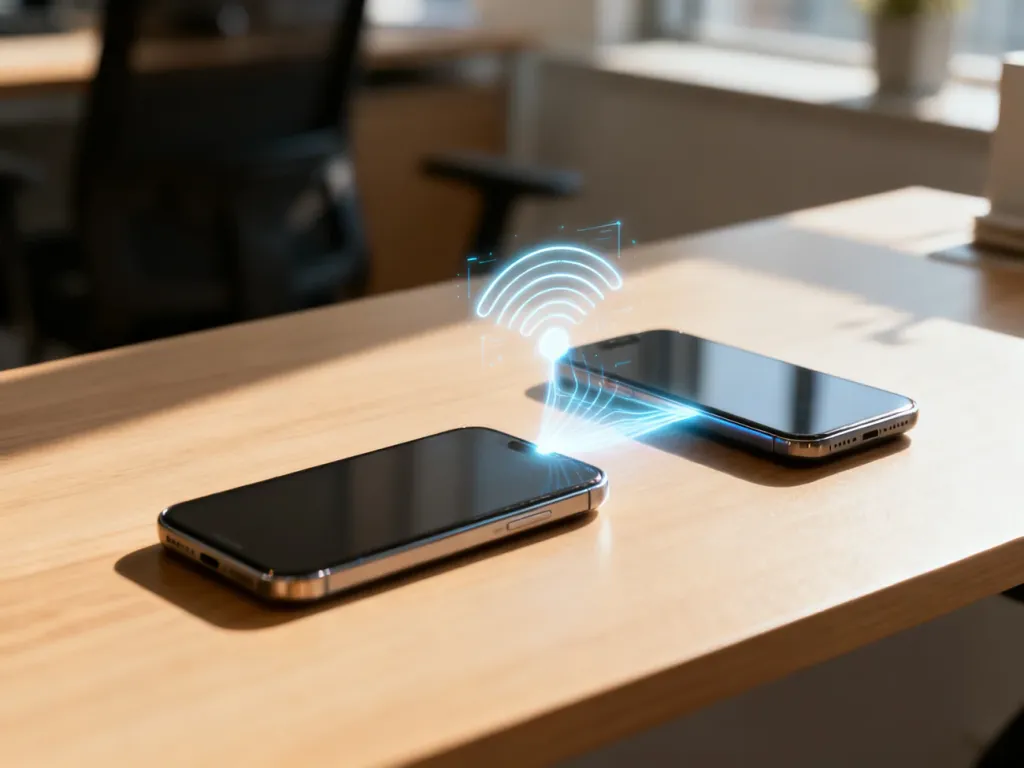
Dane na nowy telefon możesz przenieść bezprzewodowo, bez komputera i zwykle bez kabla USB. Najwygodniejsza metoda zależy od marki urządzenia oraz systemu – Android lub iOS. W przypadku telefonu Huawei dobrym wyborem jest Phone Clone, a w urządzeniach Samsung Smart Switch.
Co przygotować przed przenoszeniem danych?
Transfer może obejmować kontakty, zdjęcia, filmy, wiadomości SMS i MMS, historię połączeń, muzykę, dokumenty oraz wybrane aplikacje. Zakres zależy od systemu, marki telefonu i użytej metody.
Przed rozpoczęciem przygotuj oba urządzenia:
- Naładuj baterie przynajmniej do 50% albo podłącz telefony do ładowarek.
- Zapewnij stabilne połączenie Wi-Fi, jeśli wybrana metoda korzysta z sieci lub kopii zapasowej.
- Sprawdź, czy stary telefon działa, ma sprawny ekran i reaguje na dotyk.
- Zostaw oba urządzenia w jednym miejscu i nie zamykaj aplikacji używanej do transferu.
- Upewnij się, że na nowym telefonie jest wystarczająco dużo wolnej pamięci.
Phone Clone nie odzyska danych ze smartfona, którego nie da się uruchomić lub obsługiwać. Jeżeli stary telefon jest uszkodzony, najpierw spróbuj przywrócić dane z kopii w chmurze albo skorzystaj z pomocy serwisu.
Phone Clone – jak przenieść dane krok po kroku?
HUAWEI Phone Clone działa na urządzeniach z Androidem i iOS, także wtedy, gdy stary telefon pochodzi od innego producenta. Jego głównym zastosowaniem jest migracja danych na nowy telefon Huawei. Aplikacja tworzy bezpośrednie połączenie bezprzewodowe, często wykorzystując lokalny hotspot nowego urządzenia, więc transfer nie wymaga przesyłania plików do chmury.
- Zainstaluj Phone Clone na starym i nowym telefonie. Aplikację pobierzesz z właściwego sklepu systemowego.
- Otwórz aplikację na nowym telefonie Huawei i wybierz opcję „To jest nowy telefon”.
- Wskaż system lub typ starego urządzenia, na przykład „Telefon Android innej marki” albo „iPhone/iPad”.
- Uruchom Phone Clone na starym telefonie i wybierz „To jest stary telefon”.
- Połącz urządzenia, skanując kod QR wyświetlony na nowym telefonie albo wybierając ręczne połączenie z jego hotspotem WLAN.
- Na starym urządzeniu zaznacz dane, które chcesz skopiować, a następnie rozpocznij transfer.
- Pozostaw telefony połączone do czasu pojawienia się komunikatu o zakończeniu przesyłania.
W przypadku iPhone’a może być konieczne połączenie z hotspotem utworzonym przez nowy telefon Huawei oraz zaakceptowanie komunikatu dotyczącego prywatności i dostępu do danych. Dostępne wersje aplikacji zależą od sklepu i systemu. Materiały producenta wskazują na obsługę Androida od wersji 4.0 oraz iOS od wersji 6.0.
Którą metodę wybrać dla swojego telefonu?
| Metoda | Systemy | Najlepsza dla |
|---|---|---|
| Phone Clone | Android i iOS, głównie transfer na Huawei | Przenoszenia danych z różnych marek na telefon Huawei |
| Smart Switch | Android i urządzenia Samsung | Migracji na nowy smartfon Samsung |
| iCloud lub Szybki Start | iOS | Przenoszenia danych między iPhone’ami |
| Kopia zapasowa Google | Android | Odtwarzania danych na nowym telefonie zalogowanym na to samo konto Google |
Jak korzystać z natywnych narzędzi systemowych?
Android i kopia zapasowa Google
Na telefonach z Androidem możesz wykorzystać kopię zapasową powiązaną z kontem Google. Na starym urządzeniu włącz tworzenie kopii w ustawieniach systemowych, a następnie zaloguj się na to samo konto podczas konfiguracji nowego telefonu.
- Połącz stary telefon z Wi-Fi i otwórz ustawienia kopii zapasowej.
- Utwórz lub zaktualizuj kopię danych na koncie Google.
- Włącz nowy telefon i rozpocznij jego konfigurację.
- Zaloguj się na to samo konto Google i wybierz przywracanie danych z kopii.
- Postępuj zgodnie z instrukcjami na ekranie, aby odtworzyć dostępne aplikacje i ustawienia.
Nie wszystkie aplikacje przechowują pełne dane w kopii systemowej. Do niektórych kont, komunikatorów i usług trzeba zalogować się ponownie.
iPhone i Szybki Start
Przy przenoszeniu danych między urządzeniami Apple użyj funkcji „Szybki Start”. Włącz oba iPhone’y, zbliż je do siebie i rozpocznij konfigurację nowego urządzenia. Następnie potwierdź transfer, postępując według komunikatów na ekranie.
Alternatywą jest kopia iCloud. Utwórz kopię starego iPhone’a, a podczas uruchamiania nowego wybierz opcję odtworzenia danych z iCloud i zaloguj się na swoje konto Apple.
Co sprawdzić po zakończeniu transferu?
Otwórz na nowym telefonie kontakty, zdjęcia, wiadomości i najważniejsze aplikacje. Sprawdź także kalendarz, historię połączeń oraz pliki zapisane lokalnie. Dopiero gdy potwierdzisz, że potrzebne dane są dostępne, usuń zawartość starego urządzenia.
Przed sprzedażą lub oddaniem telefonu wyloguj się z kont, wyłącz funkcje lokalizowania urządzenia i wykonaj reset do ustawień fabrycznych. Samo usunięcie zdjęć czy kontaktów nie gwarantuje usunięcia wszystkich prywatnych informacji.