Wolny komputer nie musi oznaczać, że procesor jest za słaby. Przyczyną może być przeciążony system, brak pamięci RAM, wolny dysk HDD albo przegrzewanie podzespołów. Zanim kupisz nowy CPU, sprawdź w Menedżerze zadań, które zasoby są faktycznie obciążone.
Jak sprawdzić, co naprawdę spowalnia komputer?
Najprostsza diagnoza zaczyna się od Menedżera zadań. Naciśnij Ctrl + Shift + Esc, otwórz kartę „Procesy” i obserwuj kolumny „Procesor”, „Pamięć” oraz „Dysk” podczas typowej pracy. Sam chwilowy skok obciążenia nie świadczy jeszcze o awarii. Znaczenie ma powtarzalne wykorzystanie zasobów, któremu towarzyszą zawieszanie aplikacji, długie uruchamianie systemu lub opóźnione reakcje.
| Objaw | Prawdopodobna przyczyna | Co sprawdzić w Menedżerze zadań |
|---|---|---|
| Procesor stale pracuje blisko 100% | Aplikacja działająca w tle, wymagające zadanie albo rzeczywiście zbyt słaby CPU | Który proces obciąża procesor i czy obciążenie utrzymuje się także po zamknięciu aplikacji |
| Dysk często osiąga 100% | Wolny HDD, intensywne operacje systemowe albo mała ilość wolnego miejsca | Procesy korzystające z dysku oraz rodzaj nośnika |
| Pamięć RAM jest prawie pełna | Zbyt wiele uruchomionych aplikacji lub zbyt mała ilość pamięci | Najbardziej pamięciożerne programy i wartość użycia pamięci |
| Komputer zwalnia po kilku minutach pracy | Przegrzewanie i thermal throttling, czyli obniżanie taktowania procesora w celu ograniczenia temperatury | Powtarzalność problemu, pracę wentylatorów i temperatury sprawdzone właściwym narzędziem diagnostycznym |
Jeżeli CPU pozostaje mocno obciążony przez jedną konkretną aplikację, najpierw zamknij ją lub sprawdź jej ustawienia. Gdy procesor jest obciążony podczas prostych czynności, a pamięć i dysk nie są przeciążone, może być realnym wąskim gardłem. Jeśli jednak najwyższe wartości dotyczą dysku albo RAM-u, wymiana procesora nie rozwiąże problemu.
Jak przyspieszyć system bez wydawania pieniędzy?
Najpierw ogranicz obciążenie Windows narzędziami, które już znajdują się w systemie. Nie instaluj przypadkowych „przyspieszaczy” ani programów obiecujących automatyczne naprawianie rejestru. Często dodają one własne procesy działające w tle.
Najwięcej efektów zwykle przynoszą następujące działania:
- Wyłącz zbędny autostart – w Menedżerze zadań otwórz kartę „Uruchamianie aplikacji” i wyłącz programy, które nie muszą startować razem z systemem.
- Odinstaluj nieużywane aplikacje – usuń je w ustawieniach aplikacji Windows, zwłaszcza jeśli uruchamiają usługi działające w tle.
- Zwolnij miejsce na dysku – wykorzystaj „Oczyszczanie dysku” lub ustawienia pamięci systemu do usunięcia plików tymczasowych.
- Ogranicz efekty wizualne – w zaawansowanych ustawieniach wydajności wybierz ustawienie nastawione na wydajność, jeśli komputer ma słabe podzespoły.
- Zainstaluj aktualizacje Windows i sterowników – korzystaj z Windows Update oraz sterowników udostępnianych przez producenta sprzętu.
Nie wyłączaj losowych usług systemowych tylko dlatego, że ich nazwa brzmi nieznajomo. Możesz w ten sposób pozbawić system ważnych funkcji albo utrudnić późniejszą diagnozę. W przypadku podejrzenia złośliwego oprogramowania uruchom skanowanie za pomocą wbudowanych zabezpieczeń Windows.
Czy konserwacja może przyspieszyć procesor?
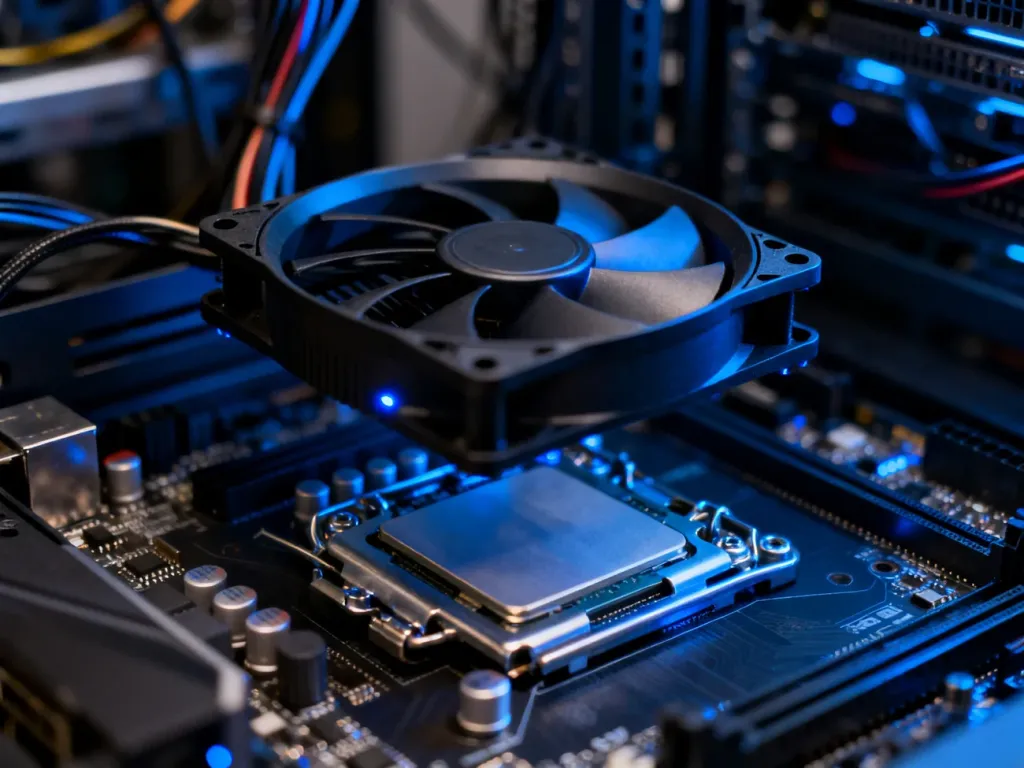
Zakurzony radiator i wentylator utrudniają odprowadzanie ciepła. Procesor, który osiąga zbyt wysoką temperaturę, może automatycznie ograniczać swoją wydajność. Wtedy komputer początkowo działa poprawnie, ale po dłuższej pracy wyraźnie zwalnia. Takie zachowanie nie oznacza jeszcze, że CPU trzeba wymienić.
Podstawowa checklista konserwacji wygląda następująco:
- Wyłącz komputer, odłącz zasilanie i oczyść otwory wentylacyjne oraz wnętrze obudowy z kurzu.
- Sprawdź, czy wentylatory obracają się bez nietypowych dźwięków.
- Zapewnij swobodny przepływ powietrza wokół obudowy lub laptopa.
- Rozważ wymianę pasty termoprzewodzącej, jeśli układ chłodzenia jest stary i temperatury są zbyt wysokie.
Wymiana pasty termoprzewodzącej wymaga ostrożności i pewnego doświadczenia. Nieprawidłowe zdjęcie chłodzenia, uszkodzenie przewodu wentylatora albo zbyt mocne dokręcenie elementów może uszkodzić komputer. W laptopach dostęp do układu chłodzenia bywa trudny, dlatego przy braku praktyki lepiej zlecić tę czynność serwisowi.
Kiedy modernizacja sprzętu ma sens?
W starszym komputerze największą różnicę często daje wymiana HDD na SSD. System i aplikacje uruchamiają się wtedy szybciej, a komputer sprawniej reaguje na polecenia. Jeżeli problemem jest pełna pamięć, dołożenie RAM-u może poprawić pracę z wieloma aplikacjami. Trzeba jednak sprawdzić kompatybilność modułów, liczbę wolnych gniazd oraz ograniczenia płyty głównej lub laptopa.
Procesor warto wymieniać dopiero wtedy, gdy Menedżer zadań pokazuje stałe obciążenie CPU także po uporządkowaniu systemu, a pozostałe podzespoły nie są ograniczeniem. Wymiana musi być zgodna z płytą główną, chłodzeniem i zasilaczem. W przypadku komputera mającego około dziesięciu lat koszt takiej modernizacji może być nieopłacalny, szczególnie gdy konieczna byłaby wymiana kilku części.
Jeśli optymalizacja nie pomaga, a sprzęt jest stary, rozsądniejszy może być zakup nowego urządzenia. Gdy budżet nie pozwala na taką zmianę, komputer nadal może służyć do prostych zadań biurowych, przeglądania internetu lub nauki. Najpierw jednak sprawdź SSD i RAM, ponieważ te modernizacje często poprawiają komfort pracy bardziej niż wymiana samego procesora.