Brother HL-1223WE połączysz z Wi-Fi w dwóch etapach: najpierw sparujesz drukarkę z routerem przez WPS lub AOSS, a następnie zainstalujesz sterownik sieciowy na komputerze. Samo udane połączenie z routerem nie wystarczy do drukowania z Windows lub macOS.
Jak połączyć Brother HL-1223WE przez WPS?
Do tej metody potrzebujesz routera lub punktu dostępowego z obsługą WPS albo AOSS. Oznaczenie WPS/AOSS zwykle znajduje się na obudowie urządzenia lub w jego instrukcji.
Jeśli router nie ma przycisku WPS ani AOSS, ta metoda nie zadziała. W takiej sytuacji użyj instalatora sterowników pobranego ze strony Brother i skonfiguruj sieć podczas instalacji.
Przed rozpoczęciem sprawdź, czy drukarka jest podłączona do zasilania, górna pokrywa jest zamknięta, a urządzenie jest włączone. Powinna świecić tylko dioda gotowości. Następnie wykonaj poniższe czynności:
- Naciśnij przycisk WPS lub AOSS na routerze.
- W ciągu dwóch minut naciśnij i przytrzymaj przycisk Wi-Fi na drukarce Brother HL-1223WE przez około 2 sekundy.
- Poczekaj, aż drukarka wyszuka punkt dostępowy i zakończy automatyczną konfigurację.
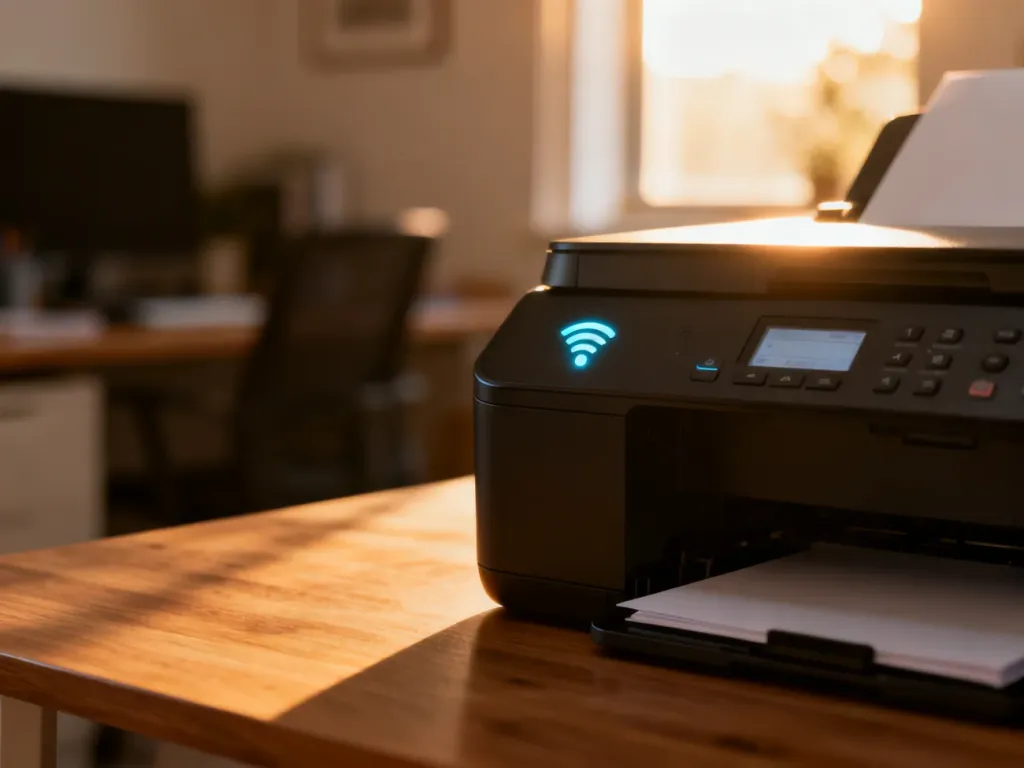
- Sprawdź diodę sieci Wi-Fi. Po udanym połączeniu powinna zaświecić się, a drukarka może wydrukować raport stanu sieci bezprzewodowej.
Połączenie WPS wymaga fizycznego dostępu do routera, ale zwykle jest najszybszą metodą konfiguracji. Jeśli drukarka wydrukuje raport z błędem, odczytaj jego kod. Może wskazać przyczynę nieudanego parowania.
Co oznacza dioda Wi-Fi?
Stan diody sieci bezprzewodowej pomaga sprawdzić, czy konfiguracja zakończyła się prawidłowo:
| Stan diody LED | Znaczenie |
|---|---|
| Dioda świeci | Drukarka jest połączona z siecią bezprzewodową. |
| Miga przez 0,9 sekundy i gaśnie na 0,3 sekundy | Połączenie z siecią nie powiodło się. Sprawdź raport wydrukowany przez urządzenie i kod błędu. |
| Miga w odstępach co 1,2 sekundy | Drukarka nie znalazła punktu dostępowego lub routera obsługującego WPS/AOSS. |
Jak zainstalować sterownik sieciowy?
Połączenie drukarki z routerem to dopiero konfiguracja sprzętowa. Aby komputer mógł wysyłać dokumenty przez Wi-Fi, zainstaluj sterownik drukarki dla połączenia sieciowego. Nie zastępuje go sterownik USB, nawet jeśli wcześniej drukowałeś po podłączeniu przewodem.
Przed instalacją przygotuj:
- komputer połączony z tą samą siecią co drukarka Brother HL-1223WE
- uprawnienia administratora w systemie
- płytę instalacyjną albo pełny pakiet sterowników i oprogramowania pobrany ze strony Brother
- zamknięte inne programy, które mogłyby zakłócić instalację
Windows
- Uruchom płytę instalacyjną albo pobierz pełny pakiet sterowników i oprogramowania dla modelu HL-1223WE.
- W oknie instalatora wybierz model oraz język, jeśli pojawi się taki wybór.
- Wybierz instalację sterownika drukarki i zaakceptuj umowę licencyjną.
- Gdy system wyświetli monit Kontroli konta użytkownika, kliknij „Tak” lub „Zezwalaj”.
- Wybierz połączenie sieci bezprzewodowej i dokończ konfigurację zgodnie z instrukcjami na ekranie.
macOS
Na komputerze Mac pobierz sterownik lub pełny pakiet oprogramowania dla urządzenia Brother ze strony producenta. W starszych wersjach macOS, od 10.7 do 10.14, instalacja może wymagać ręcznego pobrania pliku i uruchomienia go z poziomu systemu.
- Wybierz model HL-1223WE na stronie pobierania Brother.
- Pobierz pełny pakiet oprogramowania, a jeśli nie jest dostępny, sam sterownik drukarki.
- Uruchom pobrany instalator i postępuj zgodnie z instrukcjami.
- W razie korzystania z Brother iPrint&Scan w macOS 15 lub nowszym zezwól aplikacji na dostęp do sieci lokalnej.
Po zakończeniu instalacji wydrukuj stronę testową. Jeśli drukarka nie pojawi się na liście urządzeń, sprawdź, czy komputer i HL-1223WE są podłączone do tej samej sieci Wi-Fi oraz czy zainstalowano sterownik sieciowy, a nie wyłącznie USB.