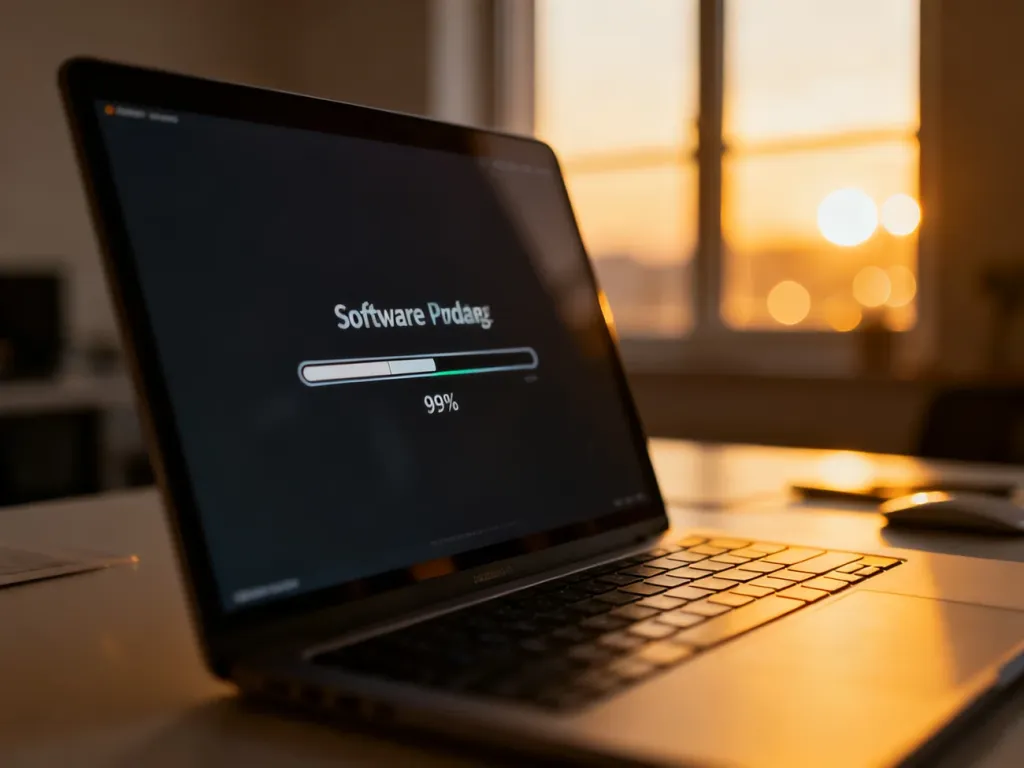
Microsoft Edge zwykle aktualizuje się automatycznie w tle. Możesz jednak ręcznie sprawdzić dostępność nowej wersji w sekcji „Microsoft Edge – informacje”. Po pobraniu aktualizacji trzeba ponownie uruchomić przeglądarkę.
Jak ręcznie zaktualizować Microsoft Edge?
Aby wymusić sprawdzenie aktualizacji, wykonaj następujące czynności:
- Kliknij ikonę trzech kropek w prawym górnym rogu okna Microsoft Edge.
- Najedź kursorem na opcję „Pomoc i opinia”.
- Kliknij „Microsoft Edge – informacje”.
- Poczekaj, aż przeglądarka sprawdzi dostępność aktualizacji i pobierze ją automatycznie.
- Gdy pojawi się odpowiedni komunikat, kliknij „Uruchom ponownie”, aby zakończyć instalację.
Dlaczego warto aktualizować przeglądarkę?
Aktualizacje Microsoft Edge zawierają poprawki bezpieczeństwa, które ograniczają ryzyko wykorzystania luk podczas odwiedzania stron internetowych. Mogą też poprawiać stabilność działania przeglądarki i zgodność z nowszymi witrynami.