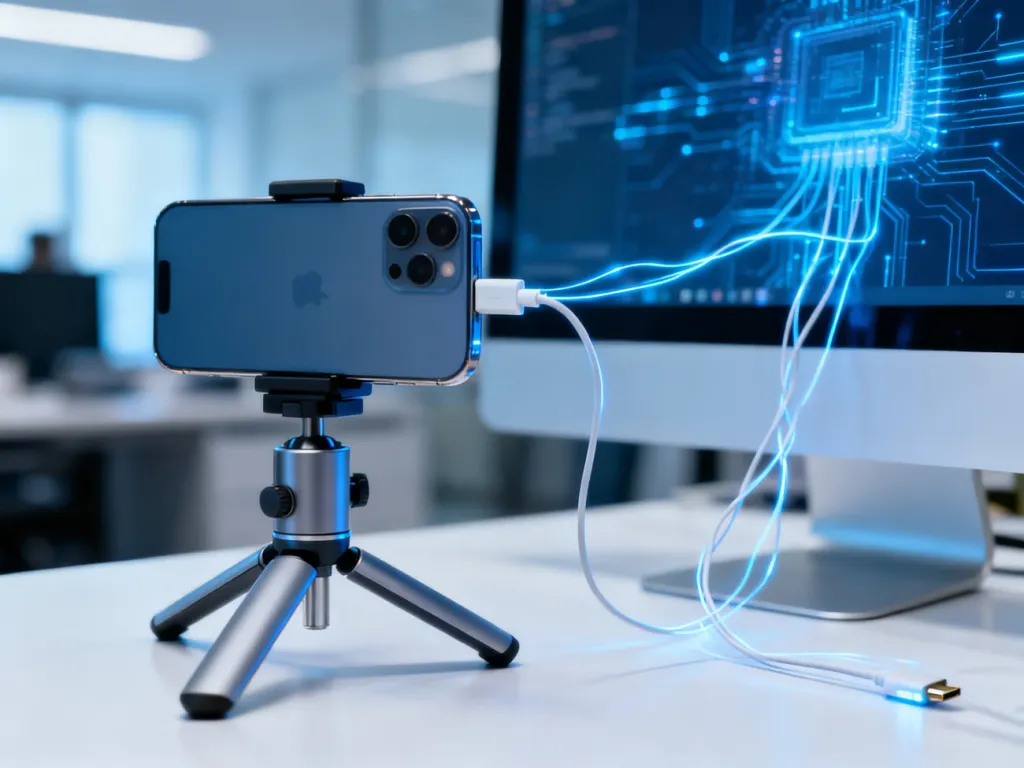
Aby połączyć telefon z komputerem przez IP Webcam, zainstaluj aplikację na Androidzie, podłącz oba urządzenia do tej samej sieci Wi-Fi, uruchom serwer w telefonie i wpisz wygenerowany adres, np. http://192.168.1.100:8080, w przeglądarce lub VLC Player.
Czego potrzebujesz?
IP Webcam pozwala wykorzystać nieużywany smartfon jako kamerę sieciową. Do podstawowego podglądu nie potrzebujesz dodatkowego sprzętu ani dostępu do internetu. Wystarczy, że telefon i komputer komunikują się przez ten sam router.
Przed rozpoczęciem przygotuj:
- Zainstalowaną aplikację IP Webcam na telefonie z Androidem.
- Telefon i komputer podłączone do tej samej sieci Wi-Fi.
- Ładowarkę lub kabel USB, ponieważ ciągłe przesyłanie obrazu szybko zużywa baterię.
Ta sama sieć Wi-Fi jest konieczna przy połączeniu lokalnym. Jeśli komputer korzysta z innego routera, sieci dla gości albo transmisji komórkowej, może nie zobaczyć serwera uruchomionego w telefonie.
Jak skonfigurować IP Webcam na telefonie?
Po instalacji uruchom IP Webcam. Nazwy części opcji mogą nieznacznie różnić się zależnie od wersji aplikacji i systemu Android, ale kolejność konfiguracji pozostaje podobna.
- Ustaw jakość obrazu – otwórz ustawienia wideo i wybierz rozdzielczość, na przykład 1280 × 720. Wyższa rozdzielczość poprawia szczegółowość obrazu, ale zwiększa obciążenie telefonu i sieci.
- Skonfiguruj nagrywanie – w ustawieniach wideo możesz wybrać format, między innymi WebM lub MP4, oraz ustawić bitrate i limit klatek na sekundę. WebM zwykle pozwala ograniczyć rozmiar plików.
- Włącz detekcję ruchu, jeśli jej potrzebujesz – w sekcji wykrywania ruchu i dźwięku zaznacz wykrywanie ruchu oraz nagrywanie po wykryciu aktywności. Ta funkcja jest opcjonalna i nie jest potrzebna do samego podglądu na żywo.
- Ustaw login i hasło – znajdź opcję logowania dla transmisji lokalnej i wprowadź dane zabezpieczające dostęp do obrazu.
- Uruchom serwer – przewiń główne menu aplikacji i wybierz Uruchom serwer. Na ekranie telefonu pojawi się adres IP oraz port serwera.
Adres będzie wyglądał podobnie do 192.168.1.100:8080. W pełnym adresie do panelu wpisujesz przed nim protokół, czyli na przykład http://192.168.1.100:8080. Port 8080 jest domyślny, jeśli nie zmieniono go w ustawieniach aplikacji.
Jeśli adres nie jest widoczny, sprawdź go w ustawieniach Androida. Zwykle znajduje się w sekcji Ustawienia → Informacje o telefonie → Status lub Informacje o telefonie → Adres IP. Możesz też odczytać go z listy urządzeń podłączonych do routera.
Jak wyświetlić obraz na komputerze?
Po uruchomieniu serwera masz dwie wygodne ścieżki odbioru obrazu.
Przeglądarka internetowa
To najszybszy sposób na sprawdzenie, czy połączenie działa:
- Otwórz przeglądarkę na komputerze podłączonym do tej samej sieci Wi-Fi.
- Wpisz w pasku adresu pełny adres serwera, na przykład http://192.168.1.100:8080.
- Zaloguj się, jeśli aplikacja poprosi o login i hasło.
- W panelu IP Webcam wybierz podgląd z przeglądarki, aby zobaczyć obraz z telefonu.
Panel webowy pozwala także uruchomić ręczne nagrywanie, zrobić zdjęcie i zarządzać plikami zapisanymi w pamięci smartfona. Dostępne funkcje zależą od wersji aplikacji i wybranego trybu przeglądarki.
VLC Player
VLC sprawdzi się, gdy chcesz odbierać strumień w osobnym odtwarzaczu albo zapisać go na komputerze:
- Uruchom VLC Player i wybierz Plik → Otwórz strumień w sieci.
- W polu adresu sieci wpisz URL strumienia, na przykład http://192.168.1.100:8080/video.
- Kliknij przycisk odtwarzania.
- Jeśli obraz się pojawi, możesz użyć funkcji nagrywania VLC do zapisania transmisji na dysku komputera.
Jeżeli VLC nie wyświetla obrazu, najpierw sprawdź adres IP telefonu, numer portu oraz końcówkę adresu strumienia. Upewnij się też, że komputer nie korzysta z innej sieci Wi-Fi.
Nie udostępniaj adresu IP kamery w publicznej sieci bez zabezpieczenia hasłem. Sam adres i port mogą wystarczyć do uzyskania dostępu do panelu lub obrazu, jeśli transmisja nie wymaga uwierzytelnienia.
Czy można oglądać obraz poza domem?
Połączenie z adresem w rodzaju 192.168.x.x działa tylko w sieci lokalnej. Dostęp z internetu wymaga przekierowania portu na routerze i zwykle przypisania telefonowi stałego adresu w sieci lokalnej. Taka konfiguracja zwiększa ryzyko nieautoryzowanego dostępu, dlatego wymaga silnego hasła i ostrożnego ustawienia reguł routera.
Łatwiejszą alternatywą jest integracja IP Webcam z usługą chmurową Ivideon. Aplikacja może przesyłać obraz do chmury, dzięki czemu podgląd jest dostępny poza domową siecią bez ręcznego przekierowywania portów. Dostępne funkcje i limity zależą od aktualnego planu usługi.
Do zwykłego podglądu w domu wystarczy jednak lokalne połączenie przez Wi-Fi. Najważniejsze są trzy elementy: uruchomiony serwer w telefonie, poprawny adres z portem :8080 oraz komputer w tej samej sieci.