Brak dźwięku w telewizorze najczęściej wynika z wyciszenia, błędnego wyjścia audio albo problemu z dekoderem, laptopem lub kablem HDMI, a nie z trwałej awarii głośników. Zacznij od prostych ustawień, a dopiero później sprawdzaj urządzenia zewnętrzne i system telewizora.
Sprawdź podstawowe ustawienia
Na początku upewnij się, że problem dotyczy wszystkich źródeł dźwięku. Przełącz kanał, uruchom inną aplikację lub wybierz inne wejście. Jeśli dźwięk działa tylko w części źródeł, telewizor prawdopodobnie jest sprawny, a przyczyny trzeba szukać w dekoderze, aplikacji albo urządzeniu podłączonym przez HDMI.
Wykonaj te szybkie sprawdzenia:
- Wciśnij przycisk Mute na pilocie i zwiększ głośność telewizora.
- Jeśli korzystasz z dekodera, zwiększ także jego głośność i sprawdź, czy nie jest wyciszony.
- Wejdź w ustawienia dźwięku i sprawdź, czy jako wyjście wybrano wewnętrzne głośniki telewizora, a nie słuchawki, soundbar lub wyjście optyczne.
- Odłącz słuchawki i zewnętrzne głośniki, jeśli były podłączone, a następnie ponownie uruchom odtwarzanie.
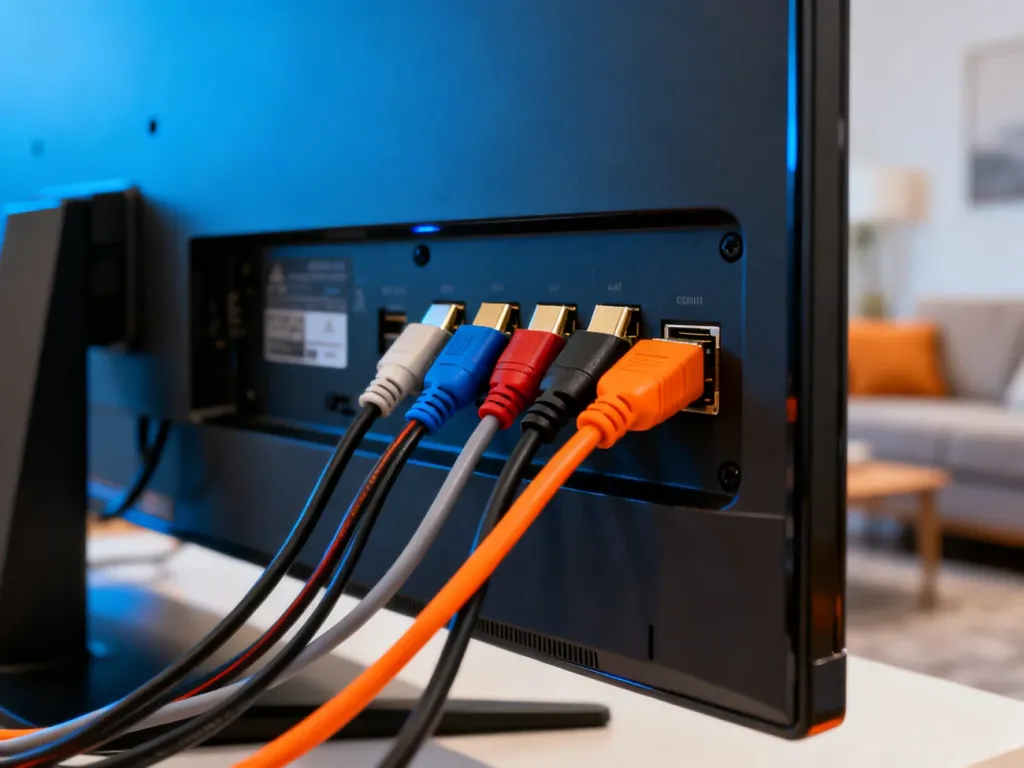
- Sprawdź przewód HDMI oraz inne kable. Wtyczki powinny być dobrze osadzone, a przewody nie mogą mieć widocznych uszkodzeń.
Bezpieczny restart: jeśli telewizor jest włączony, najpierw wyłącz go pilotem. Dopiero potem wyjmij wtyczkę z gniazda, odczekaj kilka minut i podłącz urządzenie ponownie. Nie odłączaj telewizora od prądu podczas aktualizacji oprogramowania, ponieważ może to zakłócić proces.
Brak dźwięku – co oznacza konkretny objaw?
Poniższa tabela pomaga rozdzielić usterkę telewizora od problemu ze źródłem sygnału:
| Objaw | Prawdopodobna przyczyna | Rozwiązanie |
| Dźwięku nie ma tylko w jednej aplikacji | Błąd aplikacji, jej ustawień lub chwilowy problem z usługą | Zamknij aplikację, uruchom ją ponownie i sprawdź dźwięk w innej aplikacji. W razie potrzeby zaktualizuj aplikację. |
| Dźwięku nie ma tylko przez HDMI | Błędne wyjście audio w laptopie, dekoderze albo konsoli | Wybierz telewizor jako urządzenie odtwarzające i sprawdź inne wejście HDMI. |
| Brak dźwięku z dekodera | Wyciszenie dekodera, zła konfiguracja audio lub problem z przewodem | Sprawdź głośność dekodera, kabel HDMI i ustawienia wyjścia dźwięku. |
| Dźwięku nie ma na wszystkich kanałach i aplikacjach | Błędne ustawienie wyjścia audio, zawieszenie systemu albo usterka sprzętowa | Wykonaj restart zasilania, przywróć ustawienia dźwięku i przetestuj telewizor bez urządzeń zewnętrznych. |
| Dźwięk działa w słuchawkach, ale nie z głośników TV | Wybrane wyjście słuchawkowe lub problem z wbudowanymi głośnikami | Odłącz słuchawki, wybierz głośniki telewizora i sprawdź ustawienia wyjścia audio. |
Nazwy opcji mogą różnić się zależnie od producenta. Szukaj pozycji takich jak „Wyjście dźwięku”, „Głośniki”, „Źródło dźwięku” lub „Urządzenie audio”. Jeśli dostępna jest aktualizacja firmware, zainstalowanie jej może usunąć błąd związany z oprogramowaniem.
Jak przywrócić dźwięk z laptopa przez HDMI?
HDMI przesyła obraz i dźwięk jednym przewodem, ale komputer nie zawsze automatycznie wybiera telewizor jako wyjście audio. W systemie Windows wykonaj kolejne czynności:
- Podłącz laptop do telewizora kablem HDMI i wybierz w telewizorze właściwe wejście HDMI.
- Otwórz w Windows „Ustawienia”, następnie „System” i „Dźwięk”.
- W sekcji urządzeń wyjściowych wybierz nazwę telewizora albo urządzenie audio powiązane z HDMI.
- Uruchom film lub plik dźwiękowy i sprawdź, czy głośność nie jest wyciszona zarówno w komputerze, jak i w telewizorze.
- Jeśli dźwięku nadal nie ma, przełóż kabel do innego portu HDMI i sprawdź drugi przewód.
W starszych telewizorach nie każde złącze musi obsługiwać dźwięk. Szczególne znaczenie ma oznaczenie portu, dlatego sprawdź instrukcję konkretnego modelu. Gdy problem pojawił się po aktualizacji systemu lub sterownika karty graficznej, otwórz Menedżera urządzeń w Windows, wybierz kartę graficzną i w jej właściwościach sprawdź możliwość cofnięcia sterownika. Jeśli przycisk jest niedostępny, uruchom systemowe narzędzie do rozwiązywania problemów z dźwiękiem.
Kiedy potrzebny jest serwis?
Jeżeli dźwięku nie ma z żadnego źródła, telewizor został zrestartowany, kable są sprawne, a ustawienia wyjścia audio są prawidłowe, nie otwieraj obudowy samodzielnie. Dotyczy to szczególnie urządzeń objętych gwarancją. Przed zgłoszeniem naprawy sprawdź jeszcze, czy problem nie dotyczy soundbara lub innych zewnętrznych głośników, a nie samego telewizora.
Serwis RTV będzie właściwym kolejnym krokiem, gdy nie działa także dźwięk po przywróceniu ustawień telewizora albo gdy pojawiają się trzaski, przerywanie dźwięku czy wyraźne uszkodzenia głośników. Przywrócenie ustawień fabrycznych może pomóc w przypadku błędu systemu, ale usuwa zapisane aplikacje, konta i konfigurację, dlatego traktuj je jako ostateczny krok programowy.