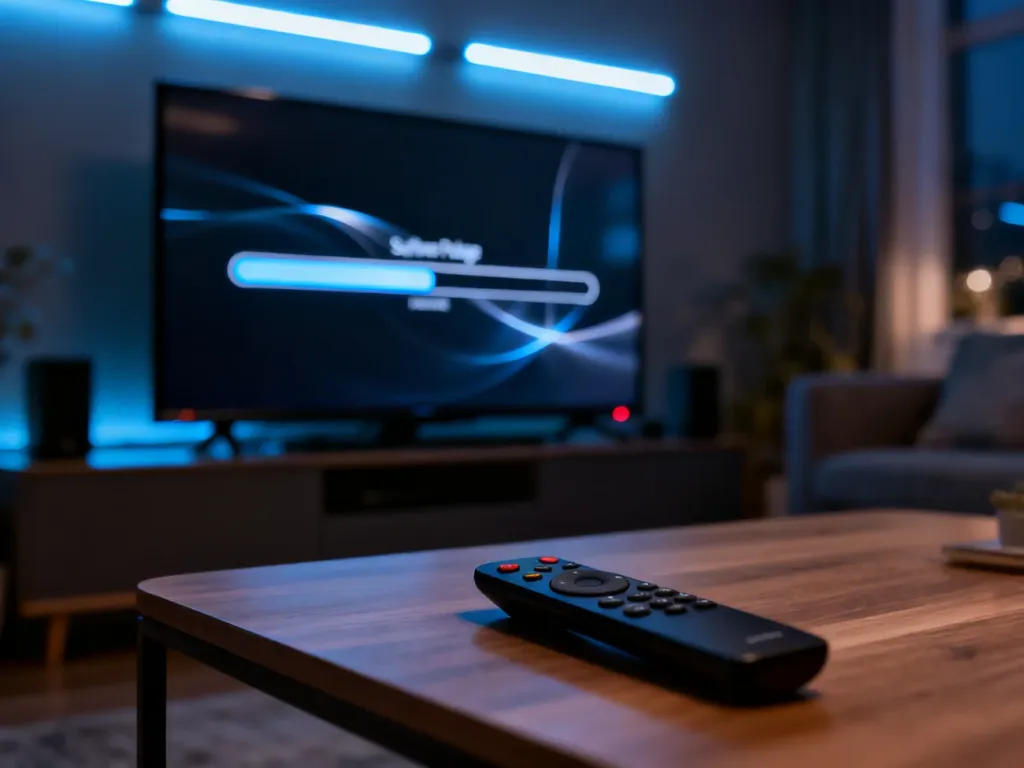
Oprogramowanie w telewizorze Smart TV zaktualizujesz przez internet albo ręcznie z użyciem nośnika USB. Pierwsza metoda jest prostsza, druga przydaje się bez dostępu do sieci. W obu przypadkach najważniejsze są poprawny model urządzenia i nieprzerywanie procesu instalacji.
Aktualizacja telewizora przez internet
Ta metoda wymaga stabilnego połączenia Wi-Fi lub LAN. Nazwy pozycji mogą różnić się zależnie od producenta i wersji systemu, ale zwykle znajdziesz je w ustawieniach systemowych.
- Połącz telewizor z internetem i sprawdź, czy połączenie działa prawidłowo.
- Otwórz menu Ustawienia.
- Przejdź do sekcji nazwanej Pomoc techniczna, Wsparcie albo System.
- Wybierz Aktualizacja oprogramowania lub podobną opcję.
- Uruchom polecenie Aktualizuj teraz i zaczekaj na zakończenie instalacji.
Telewizor może najpierw sprawdzić dostępność nowej wersji, a następnie pobrać ją i zainstalować. Nie odłączaj urządzenia od prądu ani nie naciskaj przycisku zasilania, nawet jeśli ekran zgaśnie lub telewizor uruchomi się ponownie.
Aktualizacja oprogramowania przez USB
Aktualizacja z nośnika USB jest przydatna, gdy telewizor nie ma dostępu do internetu albo producent udostępnia plik szybciej na swojej stronie wsparcia. Zanim zaczniesz, przygotuj komputer, pendrive i dokładny numer modelu telewizora.
- Odczytaj numer modelu z tabliczki znamionowej z tyłu obudowy albo z menu O telewizorze, Informacje lub System.
- Otwórz oficjalną stronę wsparcia producenta i przejdź do sekcji pobierania dla telewizorów.
- Wyszukaj urządzenie po pełnym numerze modelu. Nie pobieraj pliku przeznaczonego dla innej wersji telewizora.
- Sprawdź instrukcję producenta, aby potwierdzić obsługę aktualizacji przez USB, a następnie pobierz plik na komputer.
- Sformatuj nośnik USB zgodnie z wymaganiami producenta. Skopiuj na niego rozpakowane pliki do głównego katalogu, czyli bez umieszczania ich w dodatkowym folderze.
- Nie zmieniaj nazw pobranych plików, chyba że instrukcja producenta wyraźnie to nakazuje.
- Włącz telewizor i podłącz przygotowany nośnik do portu USB.
- Otwórz Ustawienia, wybierz Pomoc techniczna, System albo podobną sekcję, a następnie uruchom Aktualizację oprogramowania.
- Wybierz aktualizację z USB i zaakceptuj instalację, jeśli telewizor wykryje właściwy plik.
Dokładna nazwa menu zależy od marki i modelu. W telewizorach Samsung pliki są udostępniane w Centrum pobierania, natomiast w urządzeniach Philips i innych producentów należy korzystać z właściwej strony pomocy technicznej. Zawsze stosuj instrukcję przypisaną do konkretnego modelu.
Nie odłączaj zasilania, nie wyjmuj nośnika USB i nie wyłączaj telewizora podczas aktualizacji. Przerwanie zapisu może spowodować błąd oprogramowania układowego, problemy z uruchomieniem, a w niektórych przypadkach konieczność skorzystania z serwisu. Nawet gdy instalacja trwa kilka minut lub urządzenie wykonuje restart, pozostaw je podłączone do prądu.
Lista kontrolna przed rozpoczęciem
Przed uruchomieniem aktualizacji sprawdź następujące elementy:
- Model telewizora odpowiada numerowi podanemu na stronie producenta.
- Plik pochodzi z oficjalnego centrum pobierania i został przeznaczony dla właściwego urządzenia.
- Połączenie internetowe jest stabilne albo nośnik USB został przygotowany zgodnie z instrukcją.
- Zasilanie telewizora nie będzie przerywane podczas całego procesu.
- Instrukcja obsługi nie wymaga dodatkowych czynności, takich jak określony system plików USB.
Jeżeli telewizor nie wykrywa pendrive’a, sprawdź format nośnika, położenie plików i ich nazwy. Gdy urządzenie po nieudanej aktualizacji nie reaguje albo wielokrotnie się restartuje, nie próbuj instalować przypadkowych plików. W takiej sytuacji skorzystaj z instrukcji producenta lub pomocy autoryzowanego serwisu.
W większości przypadków aktualizacja przez internet jest najbezpieczniejsza i wymaga najmniej czynności. USB wybierz wtedy, gdy sieć jest niedostępna lub producent zaleca instalację ręczną.