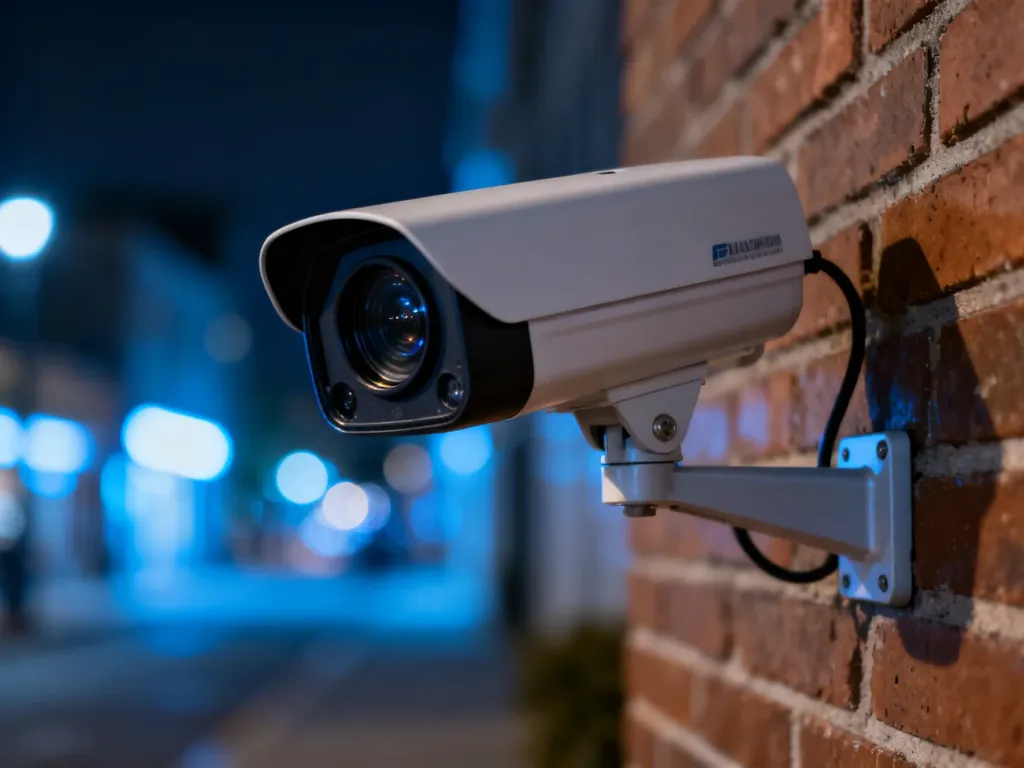
Podgląd na żywo nie oznacza jeszcze, że monitoring nagrywa. W systemie CCTV trzeba sprawdzić zapis w archiwum, status dysku i harmonogram. Inaczej wygląda kontrola kamerki w laptopie lub smartfonie, gdzie chodzi przede wszystkim o wykrycie oznak nieautoryzowanego dostępu.
Diagnostyka systemu monitoringu CCTV
Najpierw ustal, co dokładnie nie działa. Obraz może być widoczny na monitorze, ale rejestrator NVR lub DVR nie musi zapisywać materiału. Z kolei brak obrazu w aplikacji mobilnej może wynikać z problemu z internetem, mimo że nagrania są poprawnie przechowywane lokalnie.
Przed zmianą ustawień zanotuj datę, godzinę, nazwę kamery i komunikaty wyświetlane przez rejestrator. Jeżeli szukasz ważnego nagrania, nie formatuj dysku, nie inicjalizuj go i nie przywracaj ustawień fabrycznych. Takie działania mogą usunąć dane albo utrudnić ich odzyskanie.
| Objaw | Możliwa przyczyna | Co sprawdzić |
| Brak obrazu z jednej kamery | Zasilanie, przewód, port lub sama kamera | Połączenie, status kamery, inny port i sprawdzony kabel |
| Brak obrazu ze wszystkich kamer | Rejestrator, wspólne zasilanie, Switch PoE lub monitor | Zasilanie NVR/DVR, switch, przewód HDMI lub VGA |
| Jest podgląd, ale nie ma nagrań | Wyłączony zapis, błędny harmonogram lub problem z dyskiem | Archiwum, harmonogram, status HDD i datę systemową |
| Obraz przerywa lub pojawiają się zakłócenia | Uszkodzony kabel, złącze, port albo zasilanie PoE | Połączenia, stan portu i zachowanie innych kamer |
Jak sprawdzić, czy rejestrator zapisuje obraz?
Wykonaj kontrolowany test. Wybierz kamerę obejmującą miejsce, w którym możesz legalnie i bezpiecznie wywołać widoczne zdarzenie, na przykład przejście przed obiektywem. Zanotuj dokładną godzinę, a następnie sprawdź nagranie w archiwum.
- Wybierz właściwy kanał, datę i przedział czasowy.
- Odtwórz materiał z chwili testu, a nie tylko aktualny podgląd.
- Sprawdź, czy nagranie obejmuje moment przed zdarzeniem, jego przebieg i chwilę po nim.
- Jeśli materiał istnieje, spróbuj wyeksportować krótką próbkę w formacie obsługiwanym przez rejestrator.
Jeżeli nie widzisz nagrania, sprawdź szerszy zakres godzin oraz datę i czas ustawione w rejestratorze. Błędny zegar może sprawić, że szukasz materiału w niewłaściwym miejscu. Niektóre systemy nagrywają stale, inne tylko po detekcji ruchu lub według harmonogramu. W tym drugim przypadku samo przejście przed kamerą nie wystarczy, jeśli detekcja albo zapis zdarzeń są wyłączone.
Status dysku i harmonogram
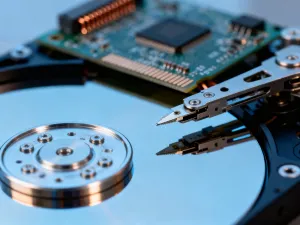
W menu NVR lub DVR odszukaj informacje o pamięci masowej. Zależnie od marki i wersji oprogramowania ekran może nazywać się między innymi „HDD”, „Pamięć”, „Storage” albo „Urządzenia pamięci”. Sprawdź, czy dysk jest wykrywany, czy ma status prawidłowy oraz czy rejestrator sygnalizuje błąd.
Następnie sprawdź ustawienia konkretnego kanału. Ustal, czy zapis jest włączony, jakie godziny obejmuje harmonogram i czy wybrano nagrywanie ciągłe, po ruchu czy po zdarzeniu. Skontroluj także dni wolne, jeśli urządzenie ma osobne ustawienia dla takich okresów.
Nie formatuj dysku tylko po to, aby sprawdzić, czy działa. Formatowanie usuwa istniejące nagrania. Gdy nośnik znika z listy, zgłasza błąd albo system przerywa zapis po awarii zasilania, zabezpiecz dostępne dane i skontaktuj się z serwisem.
Metoda eliminacji – kabel, zasilanie, oprogramowanie
Przy braku obrazu z jednej kamery zacznij od elementów najłatwiejszych do sprawdzenia. Obejrzyj przewód i złącza bez demontażu instalacji. W systemie IP skontroluj, czy Kamera IP ma status „Online”, a Switch PoE lub port PoE w NVR działa. PoE odpowiada jednocześnie za zasilanie i transmisję danych, więc awaria portu może wyłączyć obraz oraz zasilanie.
Jeśli masz uprawnienia i warunki do bezpiecznego testu, podłącz przewód do sprawdzonego portu albo użyj krótkiego, działającego kabla. Wynik pozwala zawęzić przyczynę do portu, okablowania lub kamery. Nie zmieniaj jednocześnie kilku ustawień, bo później trudno ustalić, co wpłynęło na rezultat.
Przy braku obrazu ze wszystkich kamer sprawdź zasilanie rejestratora, monitora i ewentualnego switcha PoE. Jeżeli nagrania są dostępne lokalnie, ale nie w telefonie, problem dotyczy raczej aplikacji, konta, sieci lub dostępu zdalnego niż samego zapisu.
Bezpieczeństwo kamer w laptopie i smartfonie
W przypadku prywatnej kamery nie ma jednego testu, który bezwarunkowo potwierdzi albo wykluczy przejęcie. Złośliwe oprogramowanie, na przykład trojan zdalnego dostępu, może uzyskać dostęp do obrazu po zainfekowaniu systemu. Pojedynczy spadek wydajności nie jest jednak dowodem ataku. Liczy się zestaw nietypowych objawów i ich powtarzalność.
Na sygnały, które uzasadniają dokładniejszą kontrolę, zwróć uwagę w szczególności:
- Kontrolka kamery włącza się, gdy żadna znana aplikacja nie korzysta z obrazu.
- Pojawiają się nieznane aplikacje, procesy, pliki zdjęciowe lub nagrania.
- Smartfon nagle szybciej się rozładowuje, działa wolniej albo zużywa znacznie więcej danych.
- Zmieniają się ustawienia prywatności, uprawnienia aplikacji lub domyślne konfiguracje urządzenia.
- Kamera lub mikrofon są aktywne w nietypowych momentach, a system wyświetla nieznane powiadomienia.
Zaawansowane złośliwe oprogramowanie może próbować ukrywać swoją aktywność, dlatego brak świecącej diody nie daje pełnej pewności. Nie oznacza to jednak, że każdy nietypowy proces jest zagrożeniem. Najpierw sprawdź, do jakiej aplikacji należy, kiedy został uruchomiony i czy objaw powtarza się po ponownym uruchomieniu urządzenia.
Jeżeli podejrzewasz infekcję, odłącz urządzenie od niezaufanej sieci, wykonaj aktualizacje systemu i przeprowadź skanowanie narzędziem bezpieczeństwa. Przejrzyj uprawnienia aplikacji do kamery i mikrofonu, usuń nieznane programy oraz zmień hasła z innego, zaufanego urządzenia. W laptopie możesz używać zaślepki kamery, gdy obiektyw nie jest potrzebny. To fizyczne zabezpieczenie ogranicza możliwość podglądu nawet wtedy, gdy system został zainfekowany.
W telefonie nie zakrywaj obiektywu rozwiązaniem, które utrudnia obsługę czujników lub może uszkodzić ekran. Skup się na uprawnieniach, aktualizacjach, źródłach instalowanych aplikacji i zużyciu danych. Gdy objawy utrzymują się mimo kontroli, warto skorzystać z pomocy serwisu lub administratora bezpieczeństwa.
Kiedy wezwać fachowca?
Samodzielna diagnostyka wystarcza do odczytania statusu, sprawdzenia archiwum i oceny widocznych połączeń. Nie powinna obejmować czynności, których nie możesz wykonać bezpiecznie albo które mogą zniszczyć ważne dane.
Przerwij dalsze próby i zgłoś problem specjaliście, gdy występuje którykolwiek z poniższych przypadków:
- Rejestrator zgłasza błąd dysku, cyklicznie się wyłącza albo traci zapis.
- Potrzebujesz odzyskać ważne nagranie, a nośnik jest niewidoczny lub uszkodzony.
- Diagnoza wymaga ingerencji w instalację elektryczną, przewody w ścianach albo urządzenia zamontowane wysoko.
- Podejrzewasz uszkodzenie infrastruktury sieciowej lub problem wymagający specjalistycznego testera.
- Nie masz uprawnień do zmiany konfiguracji albo system jest objęty gwarancją.
Nie otwieraj rejestratora, zasilacza ani innych urządzeń pod napięciem. Po naprawie sprawdź cały tor działania: aktualny obraz, zapis testowego zdarzenia, odtworzenie z archiwum i eksport próbki. Dopiero taki test potwierdza, że monitoring nie tylko pokazuje obraz, lecz także prawidłowo przechowuje nagrania.