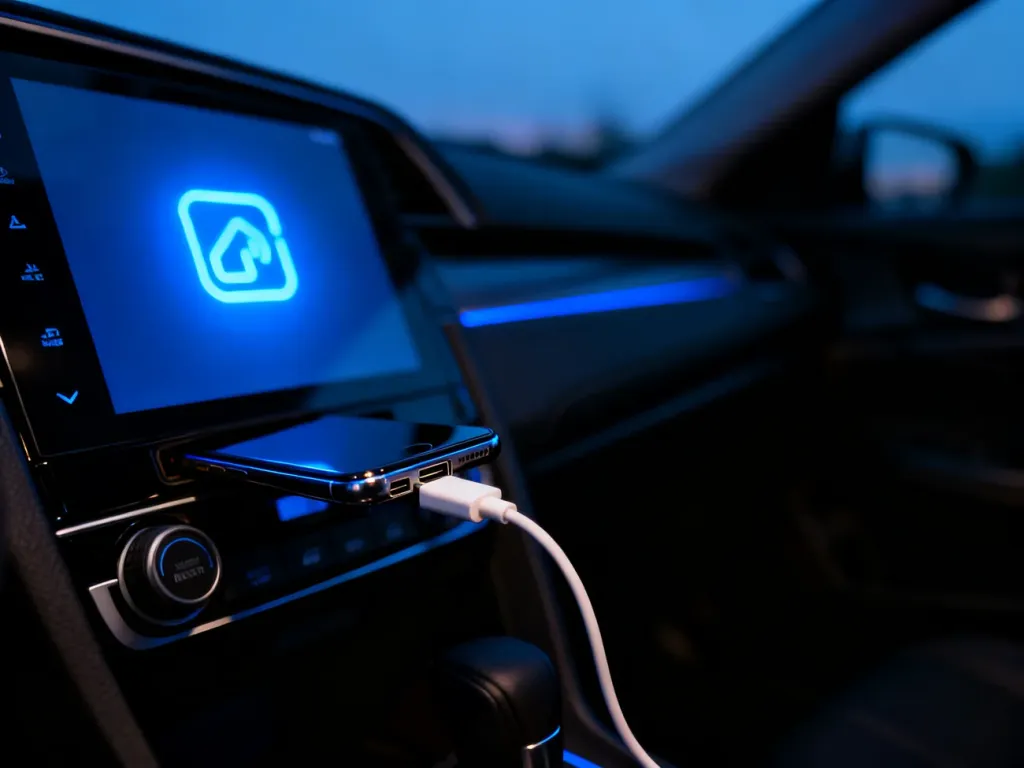
CarbitLink wyświetla obraz z telefonu na ekranie multimedialnym samochodu. Nie działa jednak jak natywny Apple CarPlay ani Android Auto – to funkcja screen mirroringu, czyli lustrzanego odbicia ekranu telefonu. Połączenie zwykle trzeba uruchamiać ręcznie.
Jak podłączyć telefon do CarbitLink?
Przed rozpoczęciem sprawdź, czy samochód obsługuje CarbitLink, aplikacja jest zainstalowana na telefonie, a telefon ma włączone Bluetooth oraz Wi-Fi. W zależności od modelu auta połączenie może odbywać się przez przewód USB albo bezprzewodowo.
- Uruchom system multimedialny samochodu i poczekaj, aż pojawi się główne menu.
- Zainstaluj i otwórz aplikację CarbitLink na telefonie.
- Podłącz telefon przewodem USB do portu obsługującego transmisję danych. Jeżeli samochód korzysta z połączenia bezprzewodowego, włącz Bluetooth i Wi-Fi.
- Wybierz CarbitLink, Phone Link lub podobną opcję w menu źródeł albo aplikacji systemu multimedialnego. Nazwa może różnić się zależnie od samochodu.
- Wybierz samochód na telefonie, jeśli aplikacja wyświetli listę dostępnych urządzeń, a następnie zaakceptuj parowanie Bluetooth.
- Potwierdź wymagane uprawnienia na ekranie telefonu. Mogą dotyczyć wyświetlania obrazu, połączeń, dźwięku lub dostępu do powiadomień.
- Uruchom projekcję ekranu w CarbitLink i wybierz opcję przesyłania obrazu do wyświetlacza samochodu.
Po udanym połączeniu ekran telefonu powinien pojawić się na wyświetlaczu auta. Jeżeli korzystasz z przewodu, użyj kabla przeznaczonego do transmisji danych, a nie wyłącznie do ładowania.
Uwaga: w wielu samochodach CarbitLink nie uruchamia się automatycznie po każdym włączeniu zapłonu. Konieczne może być ponowne wybranie źródła obrazu lub dźwięku w menu multimedialnym oraz ręczne rozpoczęcie projekcji w aplikacji. Stabilność połączenia zależy od konkretnego telefonu, przewodu i systemu samochodu.
Dlaczego obraz jest pionowy albo wąski?
CarbitLink kopiuje ekran telefonu, zamiast wyświetlać osobny, samochodowy interfejs. Jeżeli telefon pozostaje w orientacji pionowej, na ekranie auta może pojawić się wąski pionowy obraz z pustymi przestrzeniami po bokach.
Aby uzyskać szerszy obraz, włącz obrót ekranu w telefonie i ustaw urządzenie poziomo przed rozpoczęciem projekcji. Samo obrócenie ekranu samochodu nie zawsze wystarczy, ponieważ aplikacja przekazuje aktualną orientację telefonu.
Interfejs może wyglądać dokładnie tak jak na smartfonie. Dotyczy to także skrótów, proporcji obrazu i sposobu obsługi. CarbitLink nie zapewnia więc pełnej integracji znanej z Apple CarPlay lub Android Auto, gdzie aplikacje są przystosowane do używania na ekranie samochodu.
Co zrobić, gdy połączenie nie działa?
Najczęstsze przyczyny problemów z CarbitLink można sprawdzić w tej kolejności:
- Sprawdź, czy telefon jest podłączony do właściwego portu USB, a przewód obsługuje przesyłanie danych.
- Włącz Bluetooth i Wi-Fi, jeśli samochód korzysta z połączenia bezprzewodowego.
- Wybierz CarbitLink lub Phone Link ręcznie w menu systemu multimedialnego.
- Odblokuj telefon i zaakceptuj wszystkie komunikaty dotyczące parowania oraz projekcji.
- Włącz automatyczne obracanie ekranu i ustaw telefon poziomo.
- Rozłącz wcześniejsze połączenie z innym samochodem lub urządzeniem Bluetooth.
Jeżeli po ponownym uruchomieniu auta obraz znika, nie musi to oznaczać awarii. W przypadku CarbitLink ręczne wznowienie projekcji jest częścią sposobu działania aplikacji. Połączenie może wymagać powtórzenia po każdym uruchomieniu samochodu.