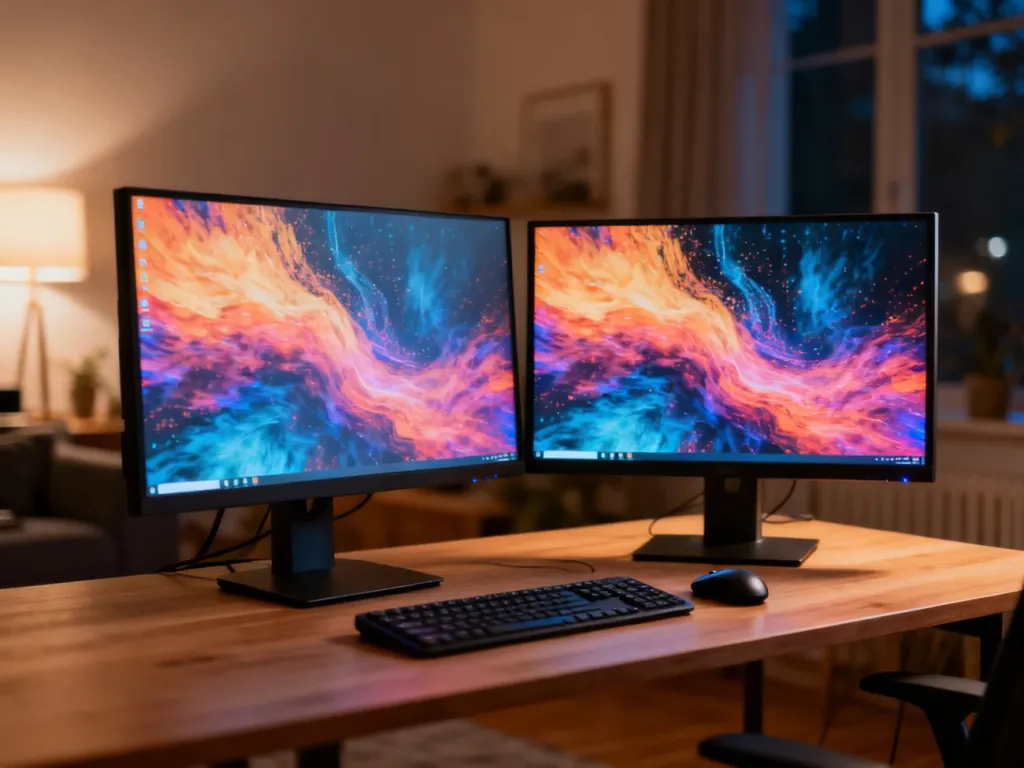
Aby ustawić dwa monitory w systemie Windows, podłącz oba ekrany przez HDMI lub DisplayPort, otwórz Ustawienia > System > Ekran, wybierz tryb „Rozszerz te ekrany”, a następnie przeciągnij ikony monitorów tak, aby odpowiadały ich fizycznemu położeniu na biurku.
Jak ustawić dwa monitory krok po kroku?
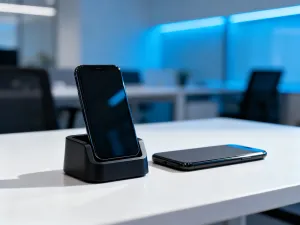
- Podłącz monitory – użyj przewodów HDMI lub DisplayPort i podłącz ekrany do wyjść karty graficznej, laptopa albo stacji dokującej. Włącz oba monitory i wybierz właściwe źródło sygnału, jeśli ekran nie zrobi tego automatycznie.
- Otwórz ustawienia ekranu – kliknij prawym przyciskiem myszy na pulpicie i wybierz „Ustawienia ekranu”. Możesz też przejść przez menu „Ustawienia”, następnie „System” i „Ekran”. Windows powinien wyświetlić prostokąty oznaczone numerami 1 i 2.
- Wybierz sposób wyświetlania obrazu – w sekcji dotyczącej wielu ekranów wybierz „Rozszerz te ekrany”, jeśli chcesz korzystać z większego pulpitu. W trybie rozszerzenia każdy monitor pokazuje inną część pulpitu. Opcja „Duplikuj te ekrany” wyświetla ten sam obraz na obu urządzeniach i przydaje się przede wszystkim podczas prezentacji.
- Ustaw fizyczny układ monitorów – przeciągnij prostokąt oznaczony jako 1 lub 2 w miejsce odpowiadające rzeczywistemu położeniu ekranu. Jeśli drugi monitor stoi po lewej stronie, ustaw jego ikonę po lewej stronie pierwszego. Możesz także umieścić ekrany jeden nad drugim, gdy tak wyglądają na stanowisku.
- Sprawdź działanie kursora – przesuń mysz od krawędzi jednego ekranu do drugiego. Kursor powinien przechodzić w miejscu zgodnym z fizycznym ułożeniem monitorów. Jeśli przeskakuje w górę, dół albo na przeciwną stronę, wróć do ustawień i skoryguj położenie prostokątów.
- Wybierz monitor główny – kliknij ekran, który ma być podstawowym miejscem pracy, zaznacz opcję „Uczyń ten ekran głównym” i w razie potrzeby ustaw rozdzielczość, skalowanie oraz orientację każdego monitora osobno.
Przy różnych rozdzielczościach Windows może zastosować odmienne skalowanie dla każdego ekranu. Jeśli tekst lub ikony są zbyt małe, wybierz konkretny monitor w ustawieniach i zmień wartość skalowania albo rozdzielczość.
Skróty klawiszowe do pracy na dwóch ekranach
Najważniejsze polecenia dostępne z klawiatury to:
- Windows + P – otwiera wybór trybu wyświetlania, w tym rozszerzenia i duplikowania obrazu.
- Windows + strzałki – przyciąga aktywne okno do krawędzi ekranu.
- Windows + Shift + strzałka w lewo lub w prawo – przenosi aktywne okno na drugi monitor.
Co zrobić, gdy dwa monitory działają nieprawidłowo?
Najczęstszy problem nie wynika z uszkodzenia sprzętu, lecz z błędnego mapowania ekranów. Ikony monitorów w ustawieniach Windows muszą odzwierciedlać ich rzeczywiste położenie. Samo podłączenie przewodów nie ustala jeszcze właściwego kierunku ruchu kursora.
Jeśli mysz przechodzi na niewłaściwą stronę, otwórz ustawienia ekranu i przeciągnij prostokąty monitorów. Ich krawędzie nie muszą być ustawione idealnie równo, jeśli ekrany stoją na różnych wysokościach. Ważne jest, aby punkt przejścia kursora odpowiadał rzeczywistemu układowi stanowiska.
Gdy Windows nie wykrywa drugiego monitora, sprawdź, czy przewód jest dobrze podłączony, monitor jest włączony, a na jego obudowie wybrano właściwe źródło sygnału. Przy laptopie z niewielką liczbą wyjść obrazu może być potrzebna stacja dokująca. Warto też użyć opcji „Wykryj” w ustawieniach ekranu.
Jeżeli okna otwierają się na niewłaściwym ekranie, wybierz właściwy monitor i ustaw go jako główny. W tym samym miejscu możesz zmienić orientację z poziomej na pionową oraz dopasować rozdzielczość do możliwości danego wyświetlacza.
Połączenie kabli i wybór trybu „Rozszerz te ekrany” wystarczą do uruchomienia dwóch monitorów, ale dopiero poprawne przeciągnięcie ich ikon w ustawieniach sprawia, że pulpit zachowuje się zgodnie z układem na biurku.