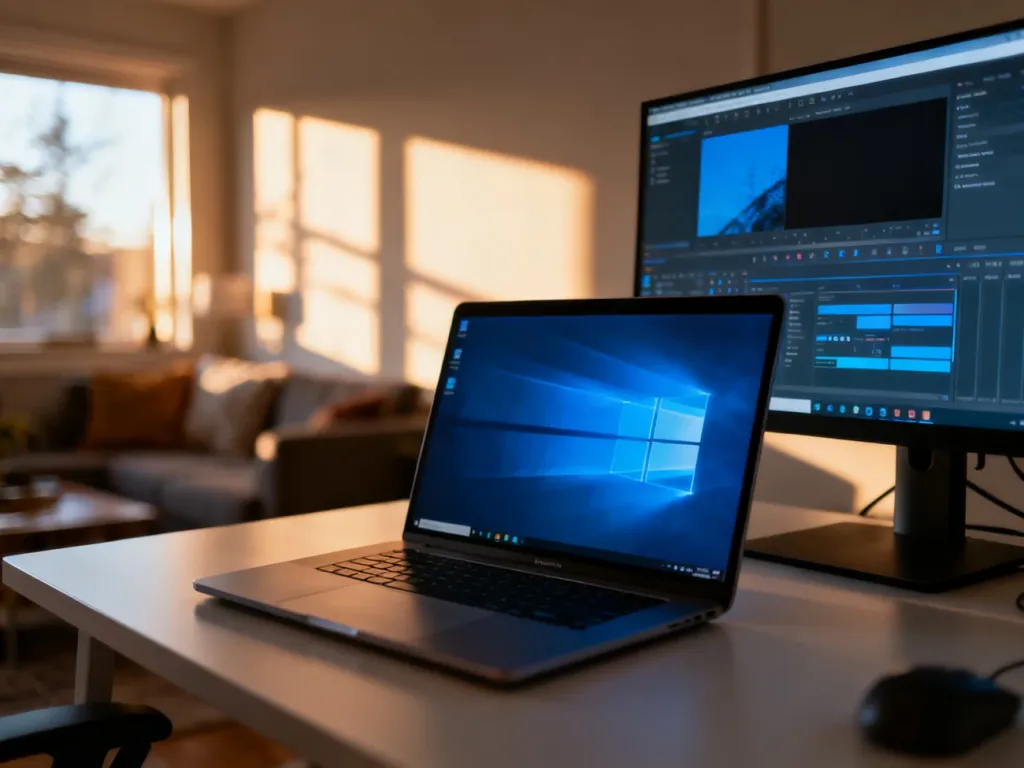
Spacedesk pozwala bezpłatnie zamienić telefon, tablet albo drugi komputer w dodatkowy monitor. Na komputerze z Windows instalujesz Spacedesk Driver, a na urządzeniu wyświetlającym – Spacedesk Viewer. Oba urządzenia muszą działać w tej samej sieci lokalnej, chyba że korzystasz z połączenia przez USB.
Czego potrzebujesz, aby zacząć?
Spacedesk działa w układzie Server–Client. Komputer z Windows pełni funkcję serwera i udostępnia swój pulpit, a telefon, tablet lub drugi komputer wyświetla obraz za pomocą aplikacji klienckiej. Do rozpoczęcia pracy przygotuj:
- komputer z systemem Windows 10 lub Windows 11,
- telefon lub tablet z Androidem albo iOS, ewentualnie drugi komputer obsługiwany przez Spacedesk Viewer,
- wspólną sieć lokalną Wi-Fi lub Ethernet,
- kabel USB, jeśli chcesz użyć tetheringu zamiast połączenia bezprzewodowego.
Najważniejszy warunek to wspólna sieć. Komputer może być podłączony do routera kablem Ethernet, a telefon przez Wi-Fi. Nie muszą korzystać z tego samego rodzaju połączenia, ale powinny znajdować się w tej samej sieci lokalnej.
Jak zainstalować Spacedesk Driver na Windows?
Najpierw skonfiguruj komputer, który będzie udostępniał pulpit. Instalacja wymaga uprawnień administratora.
- Otwórz stronę spacedesk.net i przejdź do sekcji pobierania.
- Pobierz Spacedesk Driver zgodny z używaną wersją systemu Windows.
- Uruchom instalator i przejdź przez kolejne ekrany za pomocą przycisku „Next”.
- Zaakceptuj warunki licencyjne i pozostaw domyślny folder instalacji, jeśli nie masz powodu, aby go zmieniać.
- Potwierdź instalację, gdy system poprosi o uprawnienia administratora.
- Zakończ proces przyciskiem „Finish”.
Po instalacji na komputerze działa serwer Spacedesk. Jego ustawienia możesz znaleźć w systemie, wpisując nazwę programu w wyszukiwarce Windows.
Jeśli instalator zapyta o wyjątek w zaporze sieciowej, zaakceptuj go. Firewall może blokować komunikację między komputerem a urządzeniem mobilnym. Gdy połączenie nie działa mimo obecności obu urządzeń w tej samej sieci, sprawdź, czy Spacedesk ma zezwolenie na komunikację w zaporze systemu Windows.
Jak skonfigurować telefon lub tablet?
Na urządzeniu, które ma pełnić funkcję drugiego ekranu, zainstaluj aplikację Spacedesk Viewer.
- Otwórz Google Play lub App Store i wyszukaj aplikację Spacedesk.
- Zainstaluj Spacedesk Viewer, a następnie uruchom aplikację.
- Połącz telefon lub tablet z tą samą siecią lokalną co komputer.
- Wybierz komputer z listy wykrytych serwerów.
- Zaakceptuj połączenie i poczekaj, aż obraz pulpitu pojawi się na dodatkowym urządzeniu.
Jeśli komputer nie pojawia się na liście, sprawdź połączenie z routerem oraz ustawienia zapory. W przypadku USB włącz w telefonie tethering USB, podłącz przewód do komputera i dopiero wtedy uruchom aplikację kliencką.
Jak wybrać tryb wyświetlania?
Po nawiązaniu połączenia Windows może traktować urządzenie jako ekran rozszerzający pulpit albo powielać obraz głównego monitora. Zmianę trybu wykonasz skrótem Win + P.
- Rozszerzenie pulpitu – dodatkowy ekran staje się osobną przestrzenią na okna, dokumenty lub narzędzia.
- Klonowanie – na telefonie lub tablecie pojawia się ten sam obraz co na głównym monitorze, co przydaje się podczas prezentacji.
- Ekran dotykowy – tablet może służyć do obsługi elementów wyświetlanych na rozszerzonym pulpicie, jeśli jego sprzęt i aplikacja obsługują dotyk.
- Tylko drugi ekran – obraz może być kierowany wyłącznie na dodatkowe urządzenie, zależnie od ustawień systemu.
Jak poprawić stabilność i jakość połączenia?
Wygoda i płynność zależą przede wszystkim od wybranej metody komunikacji. Ich podstawowe różnice przedstawia tabela:
| Metoda | Stabilność | Szybkość i opóźnienia |
|---|---|---|
| Wi-Fi | Najbardziej zależna od jakości sygnału i obciążenia sieci | Wygodna, ale może mieć większe opóźnienia |
| LAN | Stabilna przy połączeniu przewodowym | Niskie opóźnienia i dobre warunki do pracy |
| USB | Stabilna po włączeniu tetheringu | Zwykle najniższe opóźnienia spośród dostępnych metod |
Wi-Fi wystarczy do dokumentów, komunikatorów i podglądu dodatkowych danych. Gdy obraz przycina się albo reaguje z opóźnieniem, przenieś komputer do sieci Ethernet lub użyj USB. W aplikacji możesz też dostosować parametr „Image Quality” oraz „Custom FPS Rate”. Wyższa jakość i liczba klatek zwiększają obciążenie połączenia, dlatego przy słabszej sieci lepiej obniżyć te wartości. Ustawienie 60 FPS może poprawić płynność, ale nie zawsze będzie najlepszym wyborem dla niestabilnego Wi-Fi.