Gdy Wi-Fi się rozłącza, najpierw sprawdź, czy problem dotyczy jednego urządzenia, czy całej sieci. Następnie przetestuj internet przez kabel Ethernet. Jeśli po kablu działa stabilnie, szukaj przyczyny w routerze, zasięgu lub zakłóceniach. Jeśli również po kablu występują przerwy, problem może leżeć po stronie operatora albo sprzętu.
Szybka diagnoza problemu z Wi-Fi
Zakres usterki od razu zawęża możliwe przyczyny. Sprawdź połączenie na telefonie, laptopie i innym urządzeniu. Jeżeli rozłącza się tylko jeden sprzęt, przejdź do ustawień tego urządzenia. Gdy wszystkie urządzenia tracą dostęp do sieci, zacznij od routera i testu przewodowego.
| Objaw | Możliwa przyczyna | Co zrobić? |
|---|---|---|
| Internet działa po kablu, ale Wi-Fi się rozłącza | Słaby zasięg, zakłócenia, problem z routerem lub pasmem bezprzewodowym | Sprawdź położenie routera, pasmo 2,4 GHz i 5 GHz oraz działanie Wi-Fi blisko routera |
| Połączenie znika tylko na jednym urządzeniu | Nieaktualny sterownik, oszczędzanie energii, błąd systemu lub uszkodzona karta sieciowa | Uruchom ponownie urządzenie, połącz się z siecią ponownie i zaktualizuj system lub sterownik |
| Internet nie działa po kablu ani przez Wi-Fi | Awaria operatora, modem, router, przewód lub zasilacz | Uruchom ponownie sprzęt, sprawdź przewody i skontaktuj się z operatorem, jeśli problem wraca |
| Połączenie zrywa głównie wieczorem | Przeciążenie sieci domowej, zakłócenia albo problem z usługą operatora | Porównaj testy po kablu i przez Wi-Fi o różnych porach |
Sprawdź router i jego otoczenie
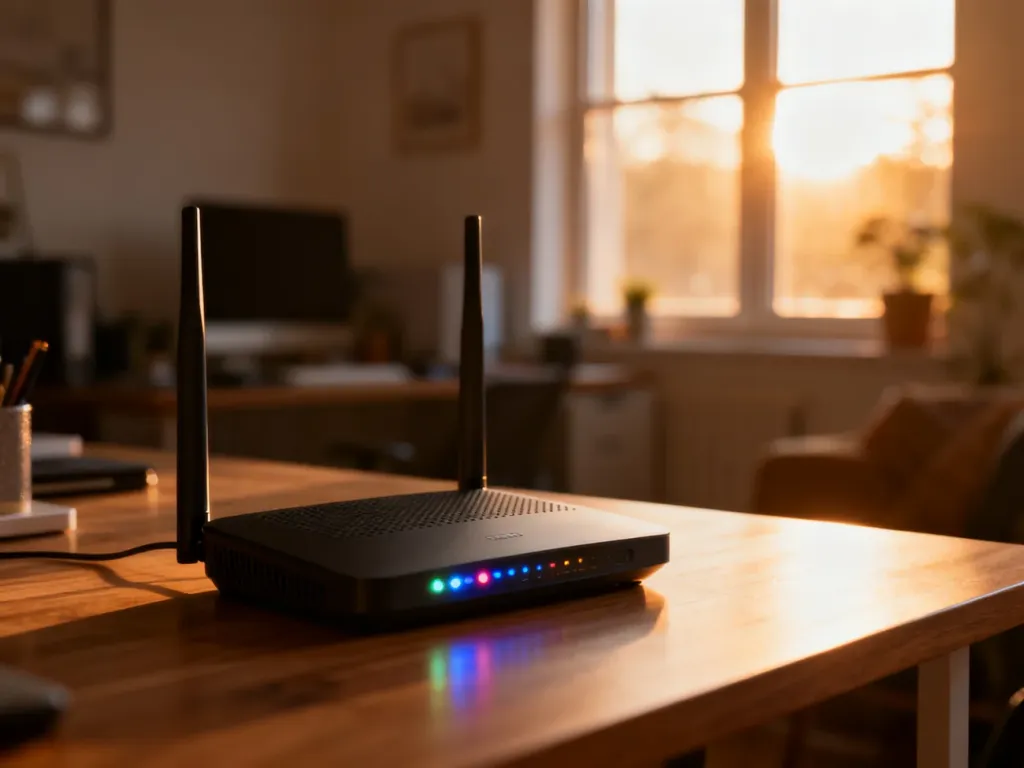
Jeśli internet działa po kablu, ale Wi-Fi się rozłącza, skup się na routerze i sygnale bezprzewodowym. Urządzenie schowane w szafce, ustawione za telewizorem albo przy podłodze może mieć gorszy zasięg. Grube ściany, metalowe elementy i urządzenia emitujące zakłócenia również osłabiają sygnał.
Router ustaw w otwartej, przewiewnej przestrzeni, możliwie wysoko i w miejscu zbliżonym do środka mieszkania. Nie przykrywaj go i nie umieszczaj obok kuchenki mikrofalowej, dużych metalowych przedmiotów ani źródeł ciepła. W bloku problemem może być także duża liczba sąsiednich sieci Wi-Fi.
Jeśli urządzenie znajduje się daleko od routera, sprawdź oba pasma. Pasmo 5 GHz zwykle zapewnia wyższą prędkość i jest mniej zatłoczone, ale ma mniejszy zasięg. Pasmo 2,4 GHz lepiej przechodzi przez ściany, jednak częściej jest obciążone zakłóceniami. W dużym mieszkaniu lub domu można rozważyć system Mesh, który rozprowadza sygnał z kilku punktów.
Wykonaj bezpieczny restart routera
Restart zasilania często usuwa chwilowy błąd połączenia. Zrób to w następującej kolejności:
- Odłącz router, a jeśli korzystasz z osobnego modemu, odłącz także modem.
- Odczekaj około 30 sekund bez zasilania.
- Podłącz modem, odczekaj, aż się uruchomi, a następnie podłącz router.
- Po kilku minutach sprawdź połączenie na kilku urządzeniach.
Restart nie jest tym samym co reset do ustawień fabrycznych. Restart wyłącza i ponownie uruchamia urządzenie. Reset usuwa nazwę sieci, hasło oraz pozostałą konfigurację, dlatego może wymagać ponownego ustawienia połączenia z operatorem. Nie używaj przycisku Reset bez potrzeby i bez wiedzy, jak skonfigurować router od początku.
Napraw problem na konkretnym urządzeniu
Jeżeli inne sprzęty działają stabilnie, nie zmieniaj od razu routera ani oferty internetowej. Najpierw sprawdź urządzenie, na którym Wi-Fi się rozłącza. Pomóc mogą następujące działania:
- Uruchom ponownie telefon, laptop lub telewizor i wyłącz, a następnie włącz Wi-Fi.
- Usuń zapamiętaną sieć bezprzewodową i połącz się z nią ponownie, wpisując hasło.
- Zainstaluj aktualizacje systemu oraz sterownika karty sieciowej.
- W systemie Windows otwórz Menedżera urządzeń, wybierz „Karty sieciowe” i sprawdź aktualizację sterownika.
- Wyłącz oszczędzanie energii karty sieciowej, jeśli laptop rozłącza Wi-Fi po przejściu na baterię.
W Windows ustawienie oszczędzania energii znajdziesz we właściwościach karty sieciowej, w zakładce dotyczącej zarządzania energią. Nazwy opcji mogą się różnić zależnie od wersji systemu i producenta urządzenia. W Androidzie i iOS warto sprawdzić aktualizację systemu oraz ustawienia baterii, ponieważ tryby oszczędzania energii mogą ograniczać działanie modułów bezprzewodowych.
Przetestuj urządzenie blisko routera. Jeżeli w tym miejscu połączenie jest stabilne, a w dalszym pomieszczeniu znika, przyczyną jest zasięg lub przeszkody. Jeżeli rozłączenia występują nawet obok routera, bardziej prawdopodobny jest problem z kartą sieciową, sterownikiem albo samym routerem.
Sprawdź, czy problem dotyczy operatora
Najlepszym testem jest podłączenie komputera bezpośrednio do routera przewodem Ethernet. Wyłącz na chwilę Wi-Fi i sprawdź, czy internet działa stabilnie. Jeśli połączenie przewodowe jest prawidłowe, samo łącze od operatora najpewniej działa, a problem dotyczy domowej sieci bezprzewodowej.
Jeśli internet zrywa także po kablu, sprawdź przewód Ethernet, zasilacz, modem i kontrolki routera. Zwróć uwagę, czy przerwy występują na wszystkich urządzeniach oraz o podobnych godzinach. Regularne problemy wieczorem mogą wynikać z przeciążenia sieci domowej albo usługi operatora, ale rozstrzyga to dopiero porównanie testów przewodowych i bezprzewodowych.
Przed kontaktem z dostawcą zapisz godziny przerw, wyniki kilku testów po kablu i informację, czy problem występuje również u innych osób korzystających z tego samego operatora. Do operatora zgłoś się szczególnie wtedy, gdy:
- internet nie działa stabilnie również po kablu Ethernet;
- problem występuje jednocześnie na wszystkich urządzeniach;
- restart routera pomaga tylko na krótki czas;
- router, modem, zasilacz lub przewody mają widoczne uszkodzenia;
- przerwy powtarzają się regularnie mimo poprawnego ustawienia routera.
Co zrobić, jeśli Wi-Fi nadal się rozłącza?
Gdy test po kablu wypada dobrze, a poprawa ustawienia routera, zmiana pasma i aktualizacja urządzeń nie pomagają, router może być zużyty albo przeciążony. Warto wtedy rozważyć jego wymianę, a w dużym domu także system Mesh. Jeśli problemy występują również po kablu, potrzebna może być diagnoza operatora lub wizyta technika. Nie zaczynaj od resetu fabrycznego – najpierw ustal, czy usterka dotyczy Wi-Fi, routera, konkretnego urządzenia czy całego łącza.