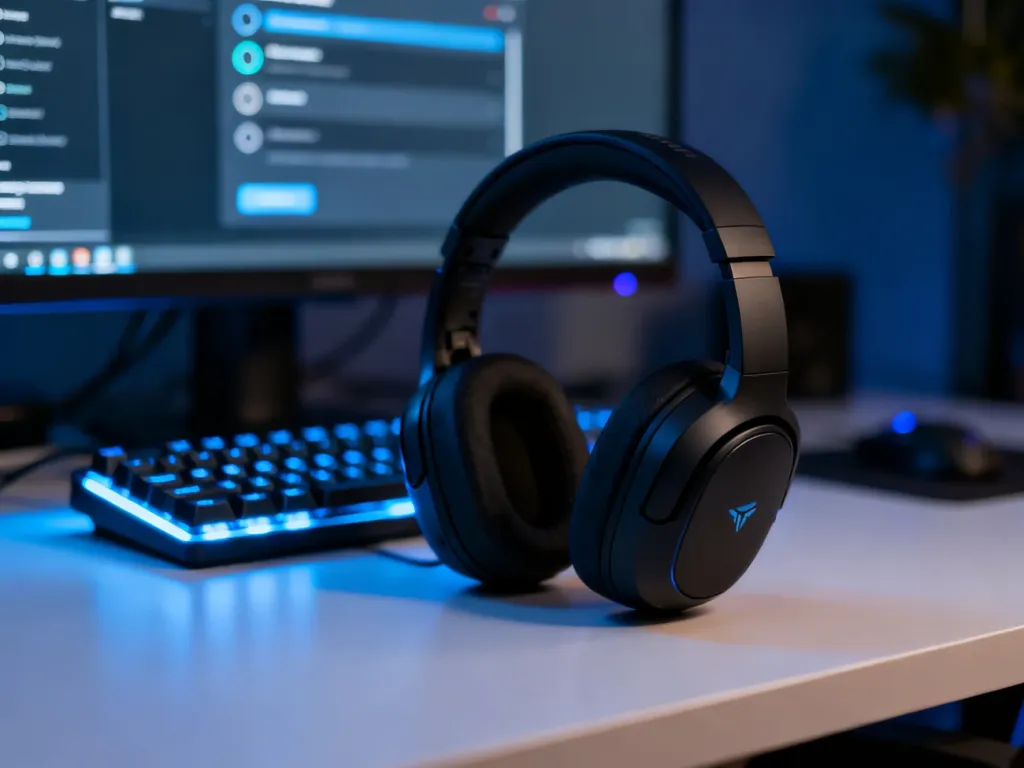
Logitech G435 można podłączyć do komputera na dwa sposoby: przez odbiornik USB w technologii LIGHTSPEED albo bezpośrednio przez Bluetooth. LIGHTSPEED wykorzystuje dedykowany dongle i zwykle lepiej sprawdza się podczas grania, natomiast Bluetooth nie wymaga odbiornika. Najważniejszym wskaźnikiem trybu pracy jest kolor diody: cyjan oznacza LIGHTSPEED, a niebieski Bluetooth.
Jak podłączyć Logitech G435 przez LIGHTSPEED?
Ta metoda wymaga dołączonego odbiornika USB. Połączenie powinno nawiązać się automatycznie po podłączeniu dongla i włączeniu słuchawek.
- Włóż odbiornik LIGHTSPEED do portu USB komputera.
- Włącz słuchawki przyciskiem zasilania.
- Sprawdź diodę LED. Kolor cyjanowy oznacza aktywny tryb LIGHTSPEED.
- W systemie Windows wybierz Logitech G435 jako urządzenie wyjściowe dźwięku, jeśli komputer nie zrobi tego automatycznie.
Uwaga: jeśli dioda świeci lub miga na niebiesko, słuchawki działają w trybie Bluetooth. W takiej sytuacji odbiornik USB nie zostanie użyty, dopóki G435 nie przełączy się na LIGHTSPEED. Sprawdź też, czy dongle jest prawidłowo włożony do portu USB.
Jak połączyć Logitech G435 z komputerem przez Bluetooth?
Bluetooth przydaje się wtedy, gdy komputer ma wbudowany moduł Bluetooth i nie chcesz korzystać z odbiornika USB. Słuchawki mogą być połączone jednocześnie tylko z jednym urządzeniem Bluetooth, dlatego przed parowaniem odłącz je od telefonu lub tabletu.
- Włącz słuchawki przyciskiem zasilania.
- Przytrzymaj jednocześnie przyciski Power i Mute przez około 3 sekundy.
- Poczekaj, aż dioda zacznie migać na niebiesko. Oznacza to tryb parowania Bluetooth.
- Otwórz w komputerze ustawienia Bluetooth i wybierz opcję dodawania nowego urządzenia.
- Wybierz Logitech G435 z listy dostępnych urządzeń i potwierdź parowanie.
Po zakończeniu konfiguracji ustaw G435 jako urządzenie odtwarzające oraz wejściowe, jeśli chcesz korzystać z wbudowanego mikrofonu podczas rozmów.
Co zrobić, gdy Logitech G435 nie łączy się z komputerem?
Najpierw sprawdź kolor diody, ponieważ pozwala szybko ustalić, w którym trybie pracują słuchawki. Cyjan wskazuje LIGHTSPEED, a migający niebieski oznacza wyszukiwanie urządzenia Bluetooth.
Jeśli połączenie nie działa, sprawdź następujące elementy:
- Gdy komputer nie widzi odbiornika USB, przełóż go do innego portu i sprawdź w Menedżerze urządzeń, czy system go wykrywa.
- Gdy dźwięk przerywa, zmniejsz odległość od odbiornika, usuń przeszkody i sprawdź działanie innego portu USB.
- Gdy słuchawki nie pojawiają się na liście Bluetooth, odłącz je od telefonu i ponownie uruchom tryb parowania przyciskami Power i Mute.
- Gdy dioda ma niebieski kolor mimo podłączonego dongla, przełącz słuchawki z Bluetooth na LIGHTSPEED i sprawdź, czy dioda zmieniła się na cyjanową.
- Gdy dioda nie reaguje, naładuj słuchawki i spróbuj ponownie je włączyć.
W przypadku LIGHTSPEED komputer powinien korzystać z odbiornika USB, a nie z systemowego Bluetooth. Z kolei przy parowaniu bezprzewodowym nie podłączaj słuchawek równocześnie do telefonu, ponieważ aktywne połączenie z innym urządzeniem może uniemożliwić wykrycie ich przez komputer.
Najprostsza zasada jest taka: do grania użyj odbiornika i trybu cyjanowego LIGHTSPEED, a do połączenia bez dongla wybierz Bluetooth i tryb parowania sygnalizowany migającą niebieską diodą.