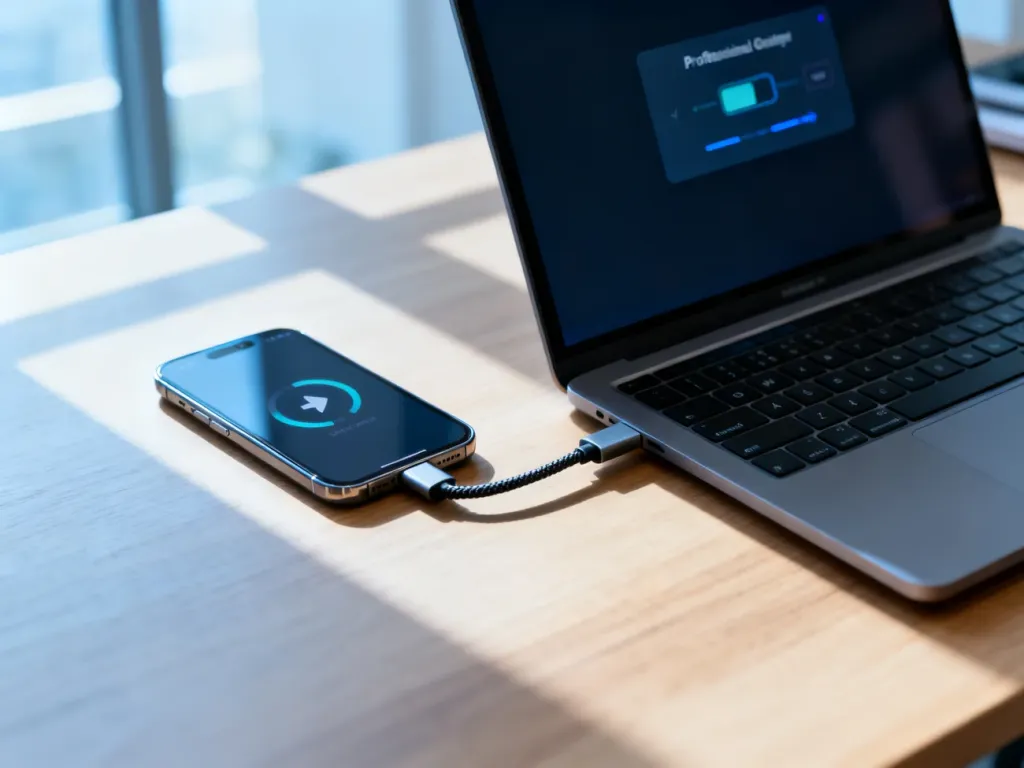
Aby połączyć telefon Huawei z komputerem przez HiSuite, potrzebujesz kabla USB obsługującego transmisję danych, zainstalowanej aplikacji HiSuite oraz włączonego trybu HDB. Samo rozpoczęcie ładowania telefonu nie oznacza jeszcze, że komputer może przesyłać dane.
Jak połączyć telefon z HiSuite?
Przed rozpoczęciem przygotuj komputer z zainstalowaną aplikacją HiSuite i standardowy kabel USB do transmisji danych. Telefon powinien być odblokowany, ponieważ część komunikatów autoryzacyjnych pojawi się dopiero na jego ekranie.
- Podłącz telefon do komputera kablem USB do przesyłania danych.
- Rozwiń panel powiadomień telefonu i wybierz tryb Transfer plików lub Pliki przesłane, zamiast opcji „Tylko ładowanie”. Nazwa może zależeć od wersji EMUI lub HarmonyOS.
- Uruchom HiSuite na komputerze. Jeśli aplikacja nie otworzy się automatycznie, włącz ją ręcznie.
- W telefonie otwórz Ustawienia i użyj wyszukiwarki, wpisując „HDB”. Wybierz ustawienie Zezwalaj HiSuite na użycie HDB, a następnie je włącz.
- Gdy pojawi się komunikat o połączeniu HDB, zaakceptuj go przyciskiem „OK”. Możesz też zaznaczyć opcję Zawsze zezwalaj na połączenia HiSuite z tego komputera, aby nie potwierdzać autoryzacji przy każdym kolejnym połączeniu.
- Jeśli telefon wyświetli prośbę o zezwolenie na instalację lub uruchomienie składnika HiSuite, zaakceptuj ją. Następnie postępuj zgodnie z komunikatami na ekranie komputera i telefonu.
- Wprowadź w HiSuite kod weryfikacyjny wyświetlony na telefonie, jeśli aplikacja poprosi o jego podanie.
Po zakończeniu autoryzacji telefon powinien pojawić się w oknie HiSuite. Ścieżka do ustawienia HDB może nieznacznie różnić się między wersjami EMUI i HarmonyOS, dlatego w razie problemu najlepiej ponownie użyć wyszukiwarki w ustawieniach.
Co zrobić, gdy HiSuite nie widzi telefonu?
Uwaga: wiele kabli USB służy wyłącznie do ładowania. Taki kabel może zasilać telefon, ale nie pozwoli przesyłać danych ani nawiązać połączenia z HiSuite.
Sprawdź kolejno najczęstsze przyczyny problemu:
- Użyj innego kabla USB, najlepiej standardowego lub dostarczonego z urządzeniem, który obsługuje transmisję danych.
- Podłącz kabel do innego portu USB w komputerze. Jeżeli korzystasz z koncentratora USB, podłącz telefon bezpośrednio do komputera.
- Odłącz kabel po obu stronach, odblokuj telefon i podłącz go ponownie, a następnie wybierz tryb „Transfer plików”.
- Uruchom ponownie telefon i komputer, po czym ponów procedurę włączenia HDB.
- W systemie Windows otwórz Menedżer urządzeń i sprawdź, czy znajduje się w nim sterownik ADB lub HDB bez znaku zapytania albo wykrzyknika.
Znak zapytania lub wykrzyknik przy sterowniku oznacza problem z jego instalacją albo działaniem. W takiej sytuacji zainstaluj ponownie HiSuite, ponieważ program może ponownie zainstalować wymagany sterownik. Sprawdź też, czy używasz aktualnej wersji aplikacji. Dokumentacja Huawei wskazuje dla opisywanego problemu wersję HiSuite co najmniej 9.0.2.300_OVE.
Jeśli telefon nadal nie jest wykrywany, możesz sprawdzić działanie innego telefonu na tym samym kablu i porcie. Pozwala to rozróżnić problem z komputerem, przewodem i samym urządzeniem. Włączanie „Debugowania USB” w „Opcjach programisty” pozostaw jako dodatkowy krok diagnostyczny, ponieważ nie jest ono podstawowym ustawieniem wymaganym do standardowego połączenia HiSuite.
Co zrobić, jeśli połączenie nadal nie działa?
Najpierw sprawdź aktualizacje HiSuite, systemu telefonu oraz sterowników USB. Jeżeli inny kabel i port nie rozwiązują problemu, a Menedżer urządzeń nadal pokazuje błąd ADB lub HDB, skontaktuj się z infolinią Huawei. Gdy problem występuje wyłącznie z jednym telefonem, urządzenie może wymagać dalszej diagnostyki technicznej.