Smartbox Wi-Fi 6 połączysz z Funboxem naj szybciej przyciskiem WPS. Wystarczy uruchomić oba urządzenia blisko siebie, nacisnąć WPS i poczekać na zakończenie parowania. Smartbox skopiuje ustawienia sieci, więc nie trzeba ponownie logować domowych urządzeń.
Parowanie bezprzewodowe przez WPS
Ta metoda uruchamia Smartbox Wi-Fi 6 w trybie wzmacniacza. Przed rozpoczęciem ustaw urządzenie maksymalnie około 2 m od Funboxa i podłącz je do zasilania. Do konfiguracji potrzebujesz:
- Smartboxa Wi-Fi 6 z zasilaczem
- routera Funbox podłączonego do internetu
- dostępu do przycisków WPS na obu urządzeniach
- gniazdka elektrycznego w pobliżu Funboxa
Parowanie wykonaj w następującej kolejności:
- Ustaw Smartbox Wi-Fi 6 blisko Funboxa i podłącz go do zasilania.
- Włącz urządzenie przyciskiem Zasilanie, jeśli nie uruchomiło się automatycznie.
- Poczekaj, aż dioda na Smartboxie zacznie migać na biało.
- Naciśnij krótko przycisk WPS na Smartboxie.
- W krótkim odstępie czasu naciśnij przycisk WPS na Funboxie.
- Poczekaj, aż dioda przestanie migać, co oznacza zakończenie parowania.
- Odłącz Smartbox od zasilania, przenieś go w wybrane miejsce i podłącz ponownie.
Nie przenoś urządzenia przed zakończeniem parowania. Zbyt wczesne odłączenie Smartboxa może przerwać kopiowanie ustawień sieci. Po udanej konfiguracji urządzenie używa nazwy sieci i hasła z Funboxa. Oznacza to, że urządzenia wcześniej połączone z domowym Wi-Fi nie wymagają ręcznego logowania do nowej sieci. Dane z naklejki na Smartboxie przestają być wtedy aktualne, ponieważ sprzęt przejmuje ustawienia Funboxa.
Podłączenie kablem Ethernet – tryb punktu dostępu
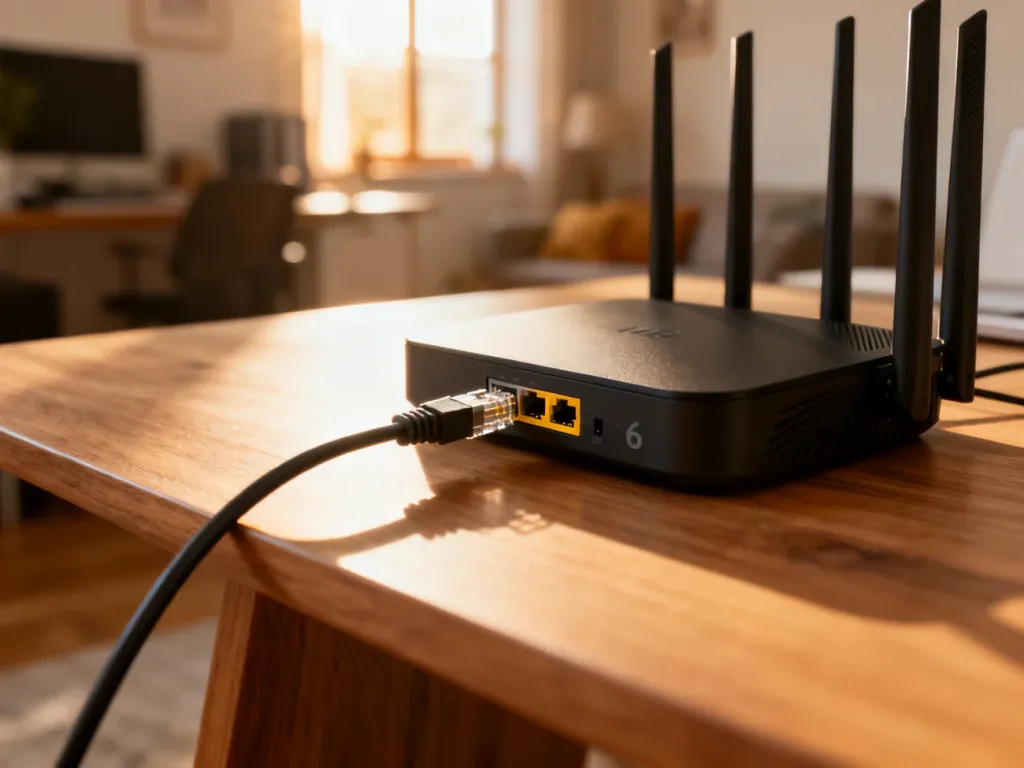
Jeśli możesz doprowadzić przewód do miejsca, w którym ma działać Smartbox, wybierz połączenie kablowe. W tym wariancie urządzenie pracuje jako punkt dostępu. Łącze między Funboxem a Smartboxem jest stabilniejsze, a sieć Wi-Fi 6 może działać z wyższą wydajnością niż w trybie bezprzewodowego wzmacniacza.
Konfiguracja wygląda tak:
- Podłącz jeden koniec kabla Ethernet do portu LAN w Funboxie.
- Drugi koniec przewodu podłącz do gniazda Ethernet w Smartboxie Wi-Fi 6.
- Podłącz Smartbox do zasilania i uruchom go przyciskiem Zasilanie.
- Poczekaj, aż urządzenie wykryje połączenie i przełączy się w tryb punktu dostępu.
W trybie wzmacniacza Smartbox odbiera sygnał bezprzewodowo i przekazuje go dalej. W trybie punktu dostępu dane otrzymuje kablem, dlatego nie traci części możliwości łącza na komunikację z Funboxem przez Wi-Fi.
Gdzie ustawić Smartbox Wi-Fi 6?
Po sparowaniu przenieś urządzenie w miejsce pomiędzy Funboxem a pomieszczeniem, w którym sygnał jest słaby. Nie ustawiaj go bezpośrednio na granicy zasięgu. Smartbox musi jeszcze odbierać wystarczająco mocny sygnał, aby skutecznie go przekazywać.
Przy wyborze lokalizacji zwróć uwagę na następujące wskazówki:
- Szybkie miganie białej diody oznacza, że Smartbox znajduje się zbyt daleko od Funboxa.
- Wolne miganie białej diody wskazuje, że urządzenie należy przesunąć bliżej Funboxa.
- W aplikacji Mój Funbox na Androidzie lub iOS możesz sprawdzić, czy wybrane miejsce zapewnia właściwy poziom sygnału.
Aplikacja pomaga dobrać lokalizację podczas przemieszczania się po domu. Po konfiguracji możesz też sprawdzić podstawowe informacje w panelu urządzenia, używając hasła z Funboxa, a nie danych umieszczonych na naklejce Smartboxa.
Do zwykłego zwiększenia zasięgu wybierz parowanie WPS. Jeśli zależy Ci na stabilności i możliwie wysokiej wydajności Wi-Fi 6, podłącz Smartbox kablem Ethernet i używaj go jako punktu dostępu.