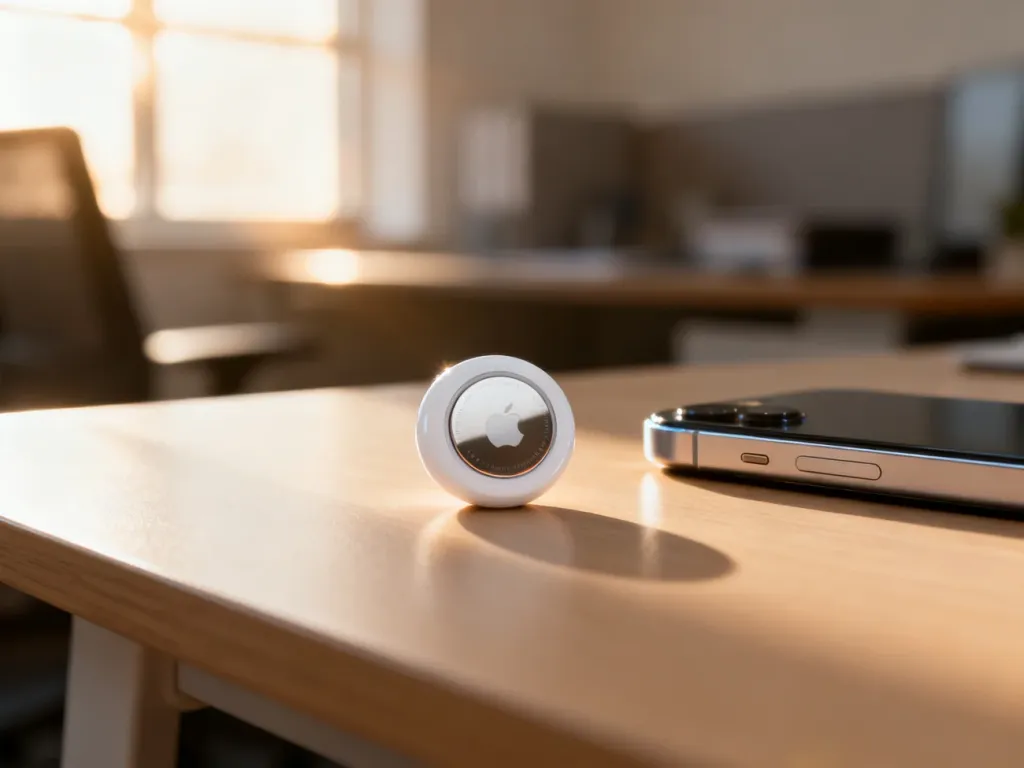
AirTag łączy się z iPhonem automatycznie. Wyjmij izolator baterii, odblokuj telefon i zbliż do niego urządzenie. Gdy pojawi się animacja konfiguracji, stuknij „Połącz” i wykonaj instrukcje na ekranie.
Co przygotować przed połączeniem AirTaga?
Przed rozpoczęciem sprawdź ustawienia iPhone’a oraz zalogowanie do konta Apple. Potrzebne są:
- Włączony Bluetooth w Ustawieniach.
- Włączone Usługi lokalizacji, w tym dostęp aplikacji Znajdź do lokalizacji. Dla dokładniejszego wskazania położenia włącz także opcję „Dokładne położenie”.
- Zalogowane konto Apple bez alertów wymagających dokończenia konfiguracji.
- System iOS 14.5 lub nowszy w przypadku AirTaga 1. generacji.
- System iOS 26.2.1 lub nowszy w przypadku AirTaga 2. generacji.
Warto też zapewnić połączenie z Wi-Fi albo siecią komórkową. Ustawienia lokalizacji znajdziesz w sekcji Ustawienia → Prywatność i bezpieczeństwo → Usługi lokalizacji. Dostęp aplikacji Znajdź powinien być włączony.
Jak połączyć AirTag z iPhonem automatycznie?
To podstawowy sposób konfiguracji nowego urządzenia. Wykonaj następujące czynności:
- Wyjmij AirTag z opakowania i wysuń izolator baterii. To cienki element zabezpieczający baterię podczas przechowywania.
- Odblokuj iPhone’a i umieść AirTag blisko telefonu.
- Poczekaj, aż na ekranie pojawi się animacja konfiguracji, a następnie stuknij „Połącz”.
- Wybierz kategorię przedmiotu, do którego przypinasz AirTag, albo wybierz własną nazwę.
- Jeśli używasz własnej nazwy, wybierz także emoji.
- Stuknij „Dalej”, aby zarejestrować AirTaga na swoim koncie Apple, a następnie wybierz „Gotowe”.
AirTag może być przypisany jednocześnie tylko do jednego konta Apple. Po zakończeniu konfiguracji urządzenie pojawi się w aplikacji Znajdź, na karcie „Przedmioty”.
Jak dodać AirTag ręcznie w aplikacji Znajdź?
Jeśli automatyczna animacja się nie pojawia, możesz rozpocząć konfigurację bezpośrednio w aplikacji:
- Otwórz aplikację „Znajdź” na iPhonie.
- Przejdź do karty „Przedmioty”.
- Stuknij przycisk „+”.
- Wybierz „Dodaj AirTag” i postępuj zgodnie z instrukcjami wyświetlanymi na ekranie.
AirTag nie chce się połączyć – co sprawdzić?
Najpierw upewnij się, że izolator baterii został całkowicie wyjęty, a przy iPhonie znajduje się tylko jeden AirTag. Obecność kilku urządzeń może spowodować komunikat o wykryciu więcej niż jednego AirTaga. Następnie sprawdź poniższe elementy:
- Wyłącz ekran iPhone’a, ponownie go wybudź, odblokuj urządzenie i odczekaj około 15 sekund, aby animacja konfiguracji pojawiła się ponownie.
- Sprawdź, czy Bluetooth, Usługi lokalizacji i sieć usługi Znajdź są włączone.
- Upewnij się, że iPhone ma odpowiednią wersję systemu iOS oraz że konto Apple nie wymaga wznowienia synchronizacji danych.
- Sprawdź poziom baterii AirTaga. Niski poziom energii może uniemożliwić konfigurację, dlatego może być potrzebna wymiana baterii.
- Sprawdź, czy AirTag nie został wcześniej przypisany do innego konta Apple.
- Jeśli urządzenie nadal się nie łączy, wyzeruj AirTaga i spróbuj przeprowadzić konfigurację ponownie.
Ważne: jeśli AirTag należy do innej osoby, poprzedni właściciel musi najpierw usunąć go ze swojego konta Apple. Bez tego nie zarejestrujesz urządzenia na własnym koncie.
Limit przedmiotów w aplikacji Znajdź
Na jednym koncie Apple można dodać maksymalnie 32 przedmioty. Do tego limitu wliczają się AirTagi, zgodne akcesoria w sieci Znajdź oraz niektóre słuchawki AirPods. Po osiągnięciu limitu usuń nieużywany przedmiot z aplikacji, zanim dodasz kolejnego AirTaga.